Pokazywanie postów oznaczonych etykietą przekaźnik. Pokaż wszystkie posty

sobota, 11 marca 2017

"Inteligentny" dom na Raspberry PI

Jakiś czas temu opisywałem moje rozwiązanie automatyki domowej oparte na arduino i Raspberry PI
Polegało to mniej więcej na tym, że wszystkie przekaźniki którymi chciałem sterować, przełączniki z których odbierałem sygnały oraz czujniki temperatury z których korzystałem, podłączone były do arduino mega z ethernet shieldem. Za przechowywanie stanów poszczególnych urządzeń odpowiadało arduino. Na Raspberry PI zainstalowany miałem serwer MQTT. Arduino wysyłało wszystkie sygnały do MQTT skąd pobierał je sobie OpenHAB i udostępniał je użytkownikowi poprzez GUI web'owe lub aplikację mobilną. Dodatkowo OpenHab mógł przesyłać zdalne polecenia użytkownika do MQTT skąd odbierało je arduino i aktualizowało stan urządzeń domowych.

Rozwiązanie to miało jedną podstawową zaletę: działało :)
W trakcie użytkowania pojawiło się jednak kilka problemów o których już wspominałem w poprzednich postach. Były to między innymi:


  • skomplikowana architektura - w przypadku problemów było sporo miejsc do weryfikacji. 
  • problemy przy zanikach energii - w przypadku arduino z ethernet shield'em pojawiają się problemy z poprawnym wznowieniem pracy po zaniku energii. System potrafił zawieszać się przy starcie i konieczne było ręczne odłączenie od zasilania i ponowne uruchomienie. Czasami kilkukrotne. W internecie pojawiają się opisy takich przypadków. Niektórzy doradzają wrzucenie dodatkowego kondensatora pomiędzy PIN reset i GND (o ile dobrze pamiętam :) ), ale w moim przypadku niewiele to pomogło
  • samoczynne załączanie/wyłączanie urządzeń przy skokach napięcia. Tutaj przyczyny nie udało mi się namierzyć. Próbowałem podpinać urządzenia do dodatkowych stabilizatorów, ale nic to nie dało. Nie było to jakoś mocno uciążliwe, bo zdarzało się stosunkowo rzadko, ale jednak była to dość spora rysa na stabilności całego rozwiązania
  • niewygodne podłączanie urządzeń do arduino - podłączanie czujników i przekaźników bezpośrednio do PIN'ów arduino w przypadku "produkcyjnego" rozwiązania to generalnie bardzo słabe rozwiązanie. Co prawda rzadko po podłączeniu czegokolwiek się dotyka, ale arduino miałem w szafie razem z innymi urządzeniami do których co jakiś czas zaglądam i o rozpięcie czegoś było bardzo łatwo. Dorobiłem sobie co prawda dodatkową płytkę ze złączami śrubowymi do których wpiąłem urządzenia, ale i tak nie było to rozwiązanie komfortowe
  • problematyczne wprowadzanie zmian do systemu - dodanie nowego czujnika oprócz podpięcia sprzętu wymagało zmian w kodzie arduino, przenoszenia laptopa do garażu gdzie był hardware, podpinania po USB do arduino, programowania układu, testowania i w przypadku błędu powtarzania wszystkiego kilkukrotnie - niefajne :)
Po ponad dwóch latach korzystania z takiego systemu zacząłem zastanawiać się jak uprościć całą architekturę tak aby większość z powyższych problemów wyeliminować. Podświadomie czułem, że w tej sytuacji arduino jest zupełnie zbędne, że do wszystkiego w zupełności powinno wystarczyć Raspberry PI. Problemem jest jednak ograniczona liczba PIN'ów GPIO. 

W poprzednim wpisie Raspberry PI i dodatkowe piny GPIO na kilku układach mcp23017 oraz przełącznik na tranzystorze opisałem w jaki sposób można te problemy obejść. Pozostało jedynie zaprojektowanie odpowiedniego układu który spełniał będzie wszystkie moje wymagania, zapewniał elastyczność i możliwość dalszej rozbudowy, oraz płytki na której możliwe będzie wygodne  podpinanie urządzeń do Raspberry. Zdefiniowałem następujące wymagania:
  1. 16 cyfrowych wejść (obsługa do 16-tu przełączników)
  2. 16 cyfrowych wyjść (obsługa 16-tu urządzeń na zasadzie włącz/wyłącz)
  3. obsługa magistrali One Wire
  4. obsługa LIRC (sterowanie pilotem na podczerwień)
  5. łatwe i trwałe połączenie z Raspberry PI
  6. łatwe i trwałe podłączanie urządzeń i czujników
  7. dostęp do pozostałych PIN'ów GPIO
  8. możliwość obsługi urządzeń zasilanych różnym napięciem
Zadanie było dość czasochłonne, ale myślę że założony efekt udało mi się osiągnąć. Zrobiłem schemat i projekt w Eagle, zdecydowałem jednak że nie będę sam trawił płytki. Zamówiłem w jednej z firm oferujących taką usługę. Takie oto płytki otrzymałem:


To pierwszy prototyp, jak widać jeszcze nie do końca polutowany. 
Płytka zaprojektowana jest pod 40-pinowe złącze GPIO dostępne od Raspberry Pi 2.
W tym przypadku podłączenie jest bardzo wygodne i trwałe - za pośrednictwem 40-żyłowej taśmy wpinanej do Raspberry i do płytki.
Nic nie stoi jednak na przeszkodzie żeby podłączyć ją do starszej wersji RPI gdzie złącze było 26-cio pinowe. W tym przypadku jednak podłączenie musi być inne - na przykład przewodami female-female:


Podłączenie jest proste, ponieważ złącze na płytce odpowiada  portowi GPIO w Raspberry.

Płytka zawiera wszystkie elementy o których pisałem  w wymaganiach:

Teraz kilka słów wyjaśnienia i opis działania.
Płytkę należy podłączyć do portu GPIO Raspberry PI. Oprócz tego, należy podłączyć dodatkowe źródło zasilania DC. Zdecydowałem się na takie rozwiązanie ponieważ RPI ma zbyt małą wydajność prądową aby obsłużyć 16 urządzeń zewnętrznych które mogą mieć różne wymagania. Jak widać na zdjęciu na płytce mamy 16 tranzystorów. Wszystkie wyjścia zaprojektowane są jako klucze tranzystorowe. Układy MCP23017 załączają poszczególne tranzystory podając zewnętrzne zasilanie na poszczególne wyjścia. Z tego wynika bardzo ciekawa cecha - w zależności od tego jakie napięcie podamy jako zewnętrzne źródło zasilania, takie urządzenia będziemy mogli podpinać do wyjść. Przykładowo, podpinając płytkę do +5V będziemy mogli sterować przekaźnikami które wymagają 5V, podpinając płytkę do +12V będziemy na wyjścia mogli podpinać urządzenia 12-voltowe, na przykład taśmy LED. Jest tutaj jednak ograniczenie - wszystkie wyjścia muszą działać na tym samym napięciu. Kolejna cecha płytki pozwala jednak obejść to ograniczenie. Jak widać na płytce jest dodatkowe wyjście GPIO do którego teoretycznie można podpiąć drugą  taką samą płytkę. Wtedy jedną płytkę podpinamy do +5V a drugą do +12V. Mamy wtedy 16 wyjść +5V i 16 wyjść +12V. I tak dalej.... Do drugiej możemy podpiąć trzecią, do trzeciej czwartą :). Na każdej płytce trzeba jedynie za pomocą zworek zmienić adresowanie układów MCP23017. Ograniczeniem jest jedynie liczba adresów - 3 bity, czyli możemy obsłużyć 7 układów MCP - z czwartej płytki musielibyśmy wyjąć jeden układ MCP - są w podstawkach, więc nie ma problemu. Nie testowałem jeszcze takiego rozwiązania - nie mam tylu płytek :), ale teoria mówi że takie rozwiązanie powinno działać. Pozostało mi jeszcze do zbadania ograniczenie prądowe wszystkich podpiętych urządzeń - to jeszcze przede mną. Ze wstępnych obliczeń wynika, że do 2A powinno działać bez ryzyka przegrzania - to jeszcze będę badał.

Kolejna uwaga - na wyjścia można podpinać jedynie urządzenia które da się załączyć za pośrednictwem dwóch przewodów (plus i minus). Pozwala to na przykład załączać przekaźniki, ale tylko jednokanałowe. Mają one 3 piny. Podpinamy  minus do minusa, a plus z płytki jednocześnie do plusa i sygnału na przekaźniku. Dla mnie takie rozwiązanie jest wystarczające. Steruję jednokanałowymi przekaźnikami ukrytymi w puszkach ściennych. Sterowanie wielokanałowymi modułami przekaźnikowymi może być problematyczne, ponieważ mają one wspólne zasilanie dla wszystkich kanałów. Nad rozwiązaniem tego ograniczenia być może jeszcze popracuję, ale na razie nie widzę jakiejś większej potrzeby.

Na płytce jest 16 wejść cyfrowych. Są to zwykłe 2-pinowe złącza. Zwarcie pinów powoduje podanie napięcia +5V na odpowiedni kanał układu MCP23017 i stamtąd możemy odczytać stan przycisku.

Dodatkowo na płytce umieściłem 3-PIN'owe złącze LIRC, do którego można bezpośrednio podpiąć odbiornik TSOP. Złącze podpięte jest do napięcia 3,3V z RPI więc działały będą jedynie układy TSOP obsługujące takie napięcie. Osobiście sprawdzałem na TSOP4836 i działa bez zarzutu.

Do płytki można wpiąć bezpośrednio 10 urządzeń OneWire. Każde wejście ma 3 PIN'y (+5V, GND, SIGNAL). Urządzenia wpinamy bezpośrednio, bez dodatkowego rezystora, który umieściłem już na płytce. 

To już chyba wszystkie funkcje płytki. U mnie płytka zastąpiła poprzednią konfigurację około miesiąc temu i jak dotąd działa bez zarzutu. Praktycznie wszystkie z wymienionych na początku wpisu wad zostały usunięte. 

No i największa zaleta - to w jaki sposób wykorzystamy płytkę, w czym napiszemy oprogramowanie zależy już tylko od nas. Można skorzystać z pythona, javy, c, czy nawet pisać skrypty w bash'u. Ogranicza nas praktycznie tylko wyobraźnia. Wszystko można wygodnie testować logując się na RPI po ssh i uruchamiając programy. Nie trzeba za każdym razem programować arduino :)

Ja postanowiłem że nadal pozostanę przy OpenHab uruchomionym na RPI.

Do OpenHab 1.x jest "binging" obsługujący układy MCP23017. Prawdopodobnie da się z niego skorzystać. Ja przy okazji zmiany architektury przesiadłem się również na OpenHab 2.0. 
Niestety binding nie działał, musiałem zatem napisać swój. Kod oczekuje na "code review". Jeśli go przejdzie prawdopodobnie znajdzie się w oficjalnym wydaniu OpenHab 2.1.

Niecierpliwi znajdą go tutaj:

Do obsługi czujników temperatury podpiętych do złącz OneWire również nie było binding'u. Tutaj również musiałem napisać swój. Również oczekuje na code review. 

Kod znajdziecie tutaj:
Konfiguracja OpenHab to już jednak temat na oddzielny wpis.
 
Podsumowując: 
 całe rozwiązanie zajęło mi mnóstwo czasu, począwszy od prototypu na płytce stykowej, poprzez schemat i projekt w eagle, lutowanie układu, pisanie oprogramowania, ale zdecydowanie było warto. Całość działa dużo stabilniej niż poprzednie rozwiązanie, a co najważniejsze jest dużo wygodniejsze i elastyczniejsze. Jestem w stanie sobie wyobrazić dużo więcej zastosowań takiej płytki niż tylko automatyka domowa. 
U mnie obecnie płytka obsługuje:

  • 7 przekaźników do sterowania oświetleniem lub gniazdkami
  • przełączniki do obsługi przekaźników
  • 7 czujników temperatury One Wire DS18B20
  • sterowanie przekaźnikami za pomocą pilota
  • do jednego wejścia podłączyłem zamiast przełącznika kontaktron i mam stały podgląd stanu bramy garażowej (zamknięta/otwarta)

Wszystko to na jednym Raspberry PI i opisywanej płytce :)

W trakcie prac przygotowałem trzy prototypy płytki. Jeden działa produkcyjnie, jeden mam do dalszych testów i jeden został "wolny". Jeśli ktoś będzie zainteresowany mogę go odsprzedać. 
Cena - 150 zł. Dość wysoka, ale wykorzystane części nie są tanie (głównie tranzystory i układy MCP), trawienie płytki też trochę kosztowało a i pracy włożyłem sporo. 
Chętnych proszę o kontakt na priv. Mogę wystawić aukcję na allegro.

Jeśli zainteresowanie będzie większe przygotuję jeszcze kilka takich płytek.

Z tego też powodu niestety nie zamieszczę na razie projektu w eagle. Natomiast nie ma tam żadnej wiedzy tajemnej i na podstawie mojego poprzedniego wpisu gdzie załączyłem diagram połączeń MCP, oraz ogólno dostępnej w internecie wiedzy, każdy zainteresowany powinien być w stanie takie rozwiązanie przygotować.


środa, 28 grudnia 2016

Raspberry PI i dodatkowe piny GPIO na kilku układach mcp23017 oraz przełącznik na tranzystorze

Opisane w poniższym wpisie elementy możesz zakupić na aliexpres. Poniższe linki to linki afiliacyjne. Skorzystanie z nich Ciebie nic dodatkowo nie kosztuje a ja otrzymam niewielką prowizję która wspomoże rozwój tego bloga. Dzięki!

MCP2307: http://ali.pub/2hk68b
Przekaźnik: http://ali.pub/2hk8br

Jakiś czas temu doszedłem do wniosku że system sterowania automatyką domową który zrobiłem jest zbyt skomplikowany. Mam obecnie raspberry PI + arduino + ethernet shield + dodatkowa płytka do złączy. Arduino razem z ethernet shield czasami sprawia problemy, szczególnie po zanikach energii ma problemy z ponownym uruchomieniem się i wymaga manualnego restartu. Jest to zatem element którego chcę się pozbyć. Wydaje się że samo raspberry PI powinno być zdecydowanie wystarczające. Ogranicza jedynie liczba pin'ów GPIO i wydajność prądowa. Na szczęście da się to obejść i rozpocząłem już projektowanie płytki która po podłączeniu do raspberry dostarczy nam dodatkowe piny oraz możliwość załączania/wyłączania bardziej prądożernych urządzeń. Aby zyskać dodatkowe piny najłatwiej skorzystać z układów mcp23017 które podłączamy do raspberry PI za pomocą magistrali I2C. Każdy taki układ dostarczy nam 16 dodatkowych pin'ów. Układy można ze sobą łączyć, zatem tych pinów można mieć zdecydowanie więcej. Obliczyłem że na moje potrzeby dwa takie układy wystarczą. W sieci znaleźć można mnóstwo przykładów podłączania mcp23017 do raspberry, jednak działających przykładów podpięcia kilku układów jednocześnie już zbyt wiele nie ma. Dodatkowe założenie jest takie, że chcę mieć możliwość włączania/wyłączania urządzeń o większym napięciu niż 5V dostarczane przez raspberry PI. To możemy zrobić za pomocą klucza na tranzystorze N-MOSFET. Poniżej przedstawiam schemat podłączenia do raspberry PI dwóch układów mcp23017 oraz wpięcie do nich dwóch kluczy tranzystorowych. Jeden (podpięty do pierwszego MCP) steruje diodą LED, drugi steruje modułem przekaźnikowym (do którego dalej możemy podłączyć dowolne urządzenie 220V). W moim przykładzie dodatkowe zewnętrzne źródło zasilania to nadal 5V (takiego napięcia potrzebuje zarówno moduł przekaźnikowy jak i dioda LED), ale nic nie stoi na przeszkodzie aby podłączyć do układu napięcie 12V lub 24V (lub wyższe - ograniczenie wynika z możliwości zastosowanego tranzystora) i sterować urządzeniami wymagającymi wyższego napięcia wpinając je do układu analogicznie.


Aby układ zadziałał poprawnie musimy w raspberry PI aktywować obsługę magistrali I2C. 
Opis jak to zrobić znaleźć można na przykład tutaj:


Każdy układ mcp23017 który podłączamy musi mieć oddzielny adres na magistrali I2C.


Za adresowanie odpowiadają piny zaznaczone na rysunku. Adres zawsze zaczyna się od 0x2. Ostatnia cyfra w adresie zależna jest od sposobu w jaki podłączymy piny adresowe. Każdy z nich musi być podłączony albo do masy albo do VCC. Na podanym przykładzie pierwszy układ wszystkie piny podłączone ma do GND, odczytując je binarnie mamy zero, czyli ostatnia cyfra adresu to 0.
Pierwszy układ ma zatem adres 0x20.
Drugi układ środkowy pin podłączony ma do VCC, czyli 010 binarnie daje nam 2 szesnastkowo, zatem adres drugiego układu to 0x22. Podpięcie wszystkich pinów do VCC dałoby nam 111 binarnie, czyli 7 szesnastkowo, adres byłby wtedy 0x27.

Po podpięciu układu możemy sprawdzić jego działanie.
Logujemy się do raspberry Pi (ja korzystam z raspbiana, w którym całe oprogramowanie do I2C jest zainstalowane - w innych dystrybucjach może być konieczność doinstalowania dodatkowych pakietów). 

wykonujemy polecenie

sudo bash

aby nadać sobie uprawnienia roota (dzięki temu przed każdym poleceniem nie będziemy musieli dodawać "sudo")

Następnie wydajemy polecenie:

i2cdetect -y 1

w przypadku raspberry pi 1 będzie to:

i2cdetect -y 0

Po wykonaniu polecenia powinniśmy otrzymać:


Widać że na magistrali mamy dwa urządzenia z adresami 20 i 22

Sterowanie magistralą odbywa się za pomocą polecenia i2cset.

Na początku ustawiamy piny GPA0-7 obydwu układów aby pracowały jako wyjścia.

w tym celu wykonujemy polecenia:


i2cset -y 1 0x20 0x00 0x00

i2cset -y 1 0x22 0x00 0x00


1 - numer szyny i2c

0x20, 0x22 - adresy układów MCP


0x00 - numer rejestru układu MCP, akurat rejestr 0x00 to IODIRA (zgodnie ze specyfikacją układu MCP), który odpowiada za sposób działania pinów GPA0-7. Piny układów w MCP sterowane są niezależnie po 8 - osobno GPA07 i GPB0-7. Aby ustawić tryby działania dla pinów GPB0-7 musielibyśmy wpisać wartości do rejestru IODIRB, którego adres to 0x01

0x00 - wartość wpisywana do odpowiedniego rejestru - ustawiamy w tryb wyjścia 8 pinów. 0 binarne odpowiada wyjściu, 1 binarne odpowiada wejściu. ustawiamy wszystkie piny jako wyjścia, czyli binarnie 00000000, szesnastkowo 0x00.

Po ustawieniu trybów działania pinów, możemy na wyjściach ustawić stan wysoki, co załączy nasz klucz tranzystorowy i uruchomi przekaźnik diodę. Dioda podłączona jest do pinu GPA1 układu o adresie 0x20.

Binarnie zatem chcemy mieć stan 00000010 na wyjściach GPA0-7, daje nam to 0x02 szesnastkowo

Aby ją załączyć wydajemy polecenie:

i2cset -y 1 0x20 0x14 0x02
0x14 - adres rejestru OLATA, który odpowiada za ustawianie wartości na pinach GPA0-7

Aby wyłączyć diodę będzie to polecenie:

i2cset -y 1 0x20 0x14 0x00

Dla przekaźnika będą to odpowiednio polecenia:

i2cset -y 1 0x22 0x14 0x02

i2cset -y 1 0x22 0x14 0x00


W ten sposób możemy zarządzać 32 dodatkowymi wyjściami z Raspberry PI, które mogą załączać zewnętrznie zasilane urządzenia. W razie potrzeby możemy dodawać więcej układów zmieniając jedynie adresację. Daje nam to na prawdę bardzo szerokie możliwości.


Układy MCP23017 można zasilać również napięciem 3,3V.

Wtedy na wyjściach stan wysoki to również 3,3V

Jako że do układu zastosowałem tranzystory IRF540N, których minimalne napięcie załączenia to około 4V ja musiałem podłączyć je do 5V.

Docelowo planuję wytrawić płytkę z 32 wyjściami, którą zastąpię arduino oraz ethernet shield co powinno znacznie uprościć cały układ mojej domowej automatyki. Dodatkowo dodanie jakichkolwiek urządzeń dodatkowych nie będzie wymagało przeprogramowywania arduino, co jest dość uciążliwe. Będzie można to zrobić zdalnie przez SSH logując się jedynie do raspberry PI.


niedziela, 26 października 2014

OpenHab, arduino i mqtt binding

Klon arduino możesz zakupić tanio  na aliexpres. Poniższy link to link afiliacyjny. Skorzystanie z niego Ciebie nic dodatkowo nie kosztuje a ja otrzymam niewielką prowizję która wspomoże rozwój tego bloga. Dzięki!

http://ali.pub/2hk8rp

Jak już pisałem wcześniej komunikacja arduino z OpenHab za pomocą TCP nie sprawdziła się w praktyce. Za to z czystym sumieniem mogę stwierdzić że komunikacja za pomocą MQTT działa znakomicie.

Przy takim rozwiązaniu dochodzi jednak dodatkowa warstwa pośrednia - broker.
W uproszczeniu można powiedzieć że broker zajmuje się rozprowadzaniem komunikatów do zainteresowanych klientów.

Rozwiązanie to działa na zasadzie mechanizmu Publish - subscribe.
Odpowiednie urządzenia mogą publikować (Publish) komunikaty w danym temacie (TOPIC). Klienci podłączają się do brokera informując go że są zainteresowani (subscribe) komunikatami z danego tematu.

Przenosząc to na płaszczyznę automatyki domowej ja zastosowałem następującą architekturę:

Na Raspberry PI zainstalowałem broker MQTT. Najpopularniejszym brokerem obecnie jest chyba Mosquitto.

Aby zainstalować mosquitto należy wykonać następujące polecenie:

sudo apt-get install mosquitto mosquitto-clients

Po instalacji pojawi się katalog:

/etc/mosquitto

w którym znajduje się plik konfiguracyjny brokera

mosquitto.conf

Wystarczy bardzo prosta konfiguracja:

Jak widać z powodu bezpieczeństwa wyłączyłem anonimowy dostęp do brokera. W tym przypadku należy utworzyć plik

 /etc/mosquitto/password_file

,w którym zapiszemy login i hasło do brokera z którego  będą korzystać Arduino i OpenHab.
Plik powinien zawierać wpis w postaci:

login:hasło

Teraz należy zrestartować broker poleceniem:

/etc/init.d/mosquitto restart

Następnie można przetestować działanie brokera. Dostępne są dwa programy:

mosquitto_sub 

do obsługi subskrypcji oraz

mosquitto_pub 

do obsługi publikowania.

Na początku należy uruchomić polecenie:


mosquitto_sub -h localhost -u login -P hasło -t /house

co oznacza że utworzyliśmy klienta który podłączył się do brokera na serwerze localhost przy użyciu loginu "login" i hasła "hasło" (zdefiniowanych w pliku password_file). Klient subskrybował wszystkie wiadomości w temacie (TOPIC) /house.

Po wykonaniu polecenia klient oczekuje na komunikaty.

W drugiej konsoli należy uruchomić polecenie:

mosquitto_pub -h localhost -u login -P hasło -t /house -m test

Oznacza to że na brokerze pod adresem localhost opublikowaliśmy wiadomość o treści "test" w temacie /house

Jeśli wszystko wykonaliśmy poprawnie na konsoli na której uruchomiliśmy mosquitto_sub powinna pojawić się zawartość wiadomości, czyli "test"

Dla eksperymentu można uruchomić kilka klientów mosquitto_sub nasłuchujących dany "topic". Na wszystkich jednocześnie powinna pojawić się treść opublikowanego komunikatu


Mając działający broker można przystąpić do konfiguracji OpenHab.

W tym celu należy przekopiować plik jar o nazwie

org.openhab.bindings.mqtt-1.5.0.jar (numer wersji może być inny)

 do katalogu addons serwera openhab.
W pliku konfiguracyjnym

configuration/openhab_default.cfg

należy dopisać następujące linie:


Załóżmy że chcemy sterować halogenem. W tym przypadku plik

configurations/items/house.items

powinien wyglądać następująco:

Oznacza to że w naszej konfiguracji mamy jeden przełącznik odpowiadający za załączanie halogena.
Załączenie przełącznika OPUBLIKUJE wiadomość o treści "halogen#1" na brokerze mqtt w topic'u "/house". Wyłączenie przełącznika OPUBLIKUJE wiadomość o treści "halogen#0" na brokerze mqtt również w topic'u "/house"
Dodatkowo obsługa tego przełącznika SUBSKRYBUJE topic /houseIn na tym samym brokerze.
W pliku

transform/halogen.map 

powinno znaleźć się mapowanie treści otrzymanej wiadomości na stan przełącznika.
Plik powinien mieć następującą zawartość:

halogen#1=ON
halogen#0=OFF

Nasłuchiwanie służy do aktualizacji stanu przełącznika. Pamiętajmy że halogen można zapalić również zwykłym przełącznikiem na ścianie. Wówczas OpenHab powinien się o tym dowiedzieć aby wyświetlić odpowiedni stan przełącznika.

To cała konfiguracja po stronie OpenHab. Należy tylko zrestartować usługę.

Pozostaje jeszcze obsługa po stronie mikrokontrolera.
Bibliotek do obsługi mqtt na arduino jest kilka. Ja wykorzystałem bibliotekę PubSubClient którą znalazłem pod adresem:
http://knolleary.net/arduino-client-for-mqtt/

Poniżej przedstawiam fragmenty kodu które obrazują zasadę działania:
Nie jest to kompletny kod, ponieważ całość wraz z obsługą wszystkich przekaźników które mam obecnie jest zbyt duża żeby wklejać je na bloga. Większe fragmenty publikowane były już w poprzednich wpisach. Myślę że osoby obeznane z tematem bez problemu powinny poradzić sobie z wykorzystaniem podanych fragmentów. W przypadku pytań  piszcie w komentarzach.

Jedyny fragment który sprawiał problemy to okolice wiersza 45. Po  pewnym czasie od momentu restartu arduino przy wciskaniu przełączników sprzętowych przestawały dochodzić potwierdzenia do OpenHab. Okazało się że z jakichś nieokreślonych powodów było zrywane połączenie między Arduino a MQTT. Dodanie sprawdzania stanu i ponownego połączenia w przypadku gdy połączenie nie było aktywne rozwiązało problem.

Po tych zmianach cały układ działa bardzo stabilnie i myślę że można stwierdzić że można go z powodzeniem wykorzystywać w warunkach produkcyjnych


sobota, 5 kwietnia 2014

Inteligentny dom sterowany za pomocą Arduino - podłączanie przewodów do mikrokontrolera


Opisane w poniższym wpisie elementy możesz zakupić na aliexpres. Poniższe linki to linki afiliacyjne. Skorzystanie z nich Ciebie nic dodatkowo nie kosztuje a ja otrzymam niewielką prowizję która wspomoże rozwój tego bloga. Dzięki!

Przekaźnik: http://ali.pub/2hk8br
Klon Arduino mega: http://ali.pub/2hk94c
Ethernet shield: http://ali.pub/2hk97n


Jak pisałem w poprzednim wpisie zwykłe podłączenie czujników do Arduino za pomocą pojedynczych przewodów jest bardzo podatne na przypadkowe rozłączenia. Przy połączeniu dwóch czy trzech elementów nie ma to większego znaczenia. Ja szacuję że będę wykorzystywał około 20 cyfrowych pinów. W przypadku gdybym musiał odłączyć arduino (a nastepnie podłączyć ponownie) o pomyłkę byłoby bardzo prosto. Okazałoby się wtedy że na przykład przełącznikiem od światła w salonie włączam nawadnianie ogrodu... Mało kusząca wizja, szczególnie dla osoby która akurat wtedy leżałaby na trawniku :)

Jedynym sensownym rozwiązaniem które mi przyszło do głowy jest zaprojektowanie odpowiedniej płytki która odseparuje błędogenne połączenia od samego mikrokontrolera.

U mnie najwięcej będzie połączeń typu - jeden pin do przekaźnika i jeden do przełącznika który nim będzie sterował. Pod tym kątem projektowałem płytkę. Powstała ona w programie Eagle i wygląda następująco:


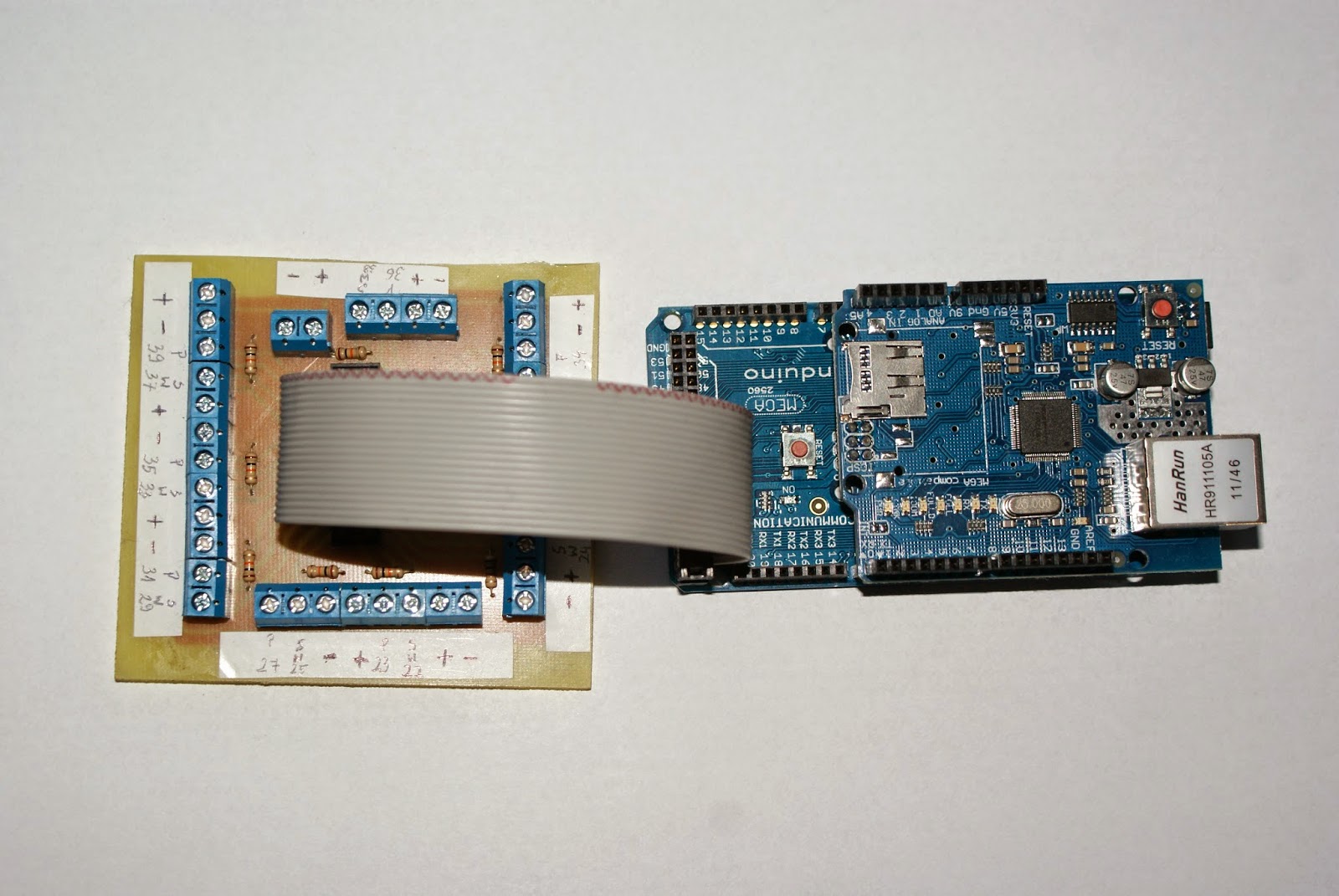
Do połączeń przewodów sygnałowych wykorzystałem złącza ARK. Do połączenia płytki z Arduino wykorzystałem 20-żyłową taśmę IDC.

Płytka po wytrawieniu wygląda tak:


Nie jest to jeszcze wersja finalna. Krawędzie nie zostały wyrównane i wyszlifowane, ale na to przyjdzie jeszcze czas.
Po podłączeniu do Arduino całość wygląda tak:

Na płytce znalazło się 9 kanałów. Każdy kanał to:
 +5V
GND
Sygnał do przekaźnika
Sygnał do przełącznika (poprzez rezystor podpięty do masy).

Do każdego z kanałów będzie podpięta jedna skrętka od jednego urządzenia którym będę sterował.

Problem pojawił się z połączeniem taśmy z Arduino. Nie znalazłem niestety gniazda IPC z męską końcówką. Postanowiłem zatem wykorzystać zwykłe goldpiny z których powyjmowałem bolce i powkładałem je w odpowiednie wejścia w Arduino. Przed podłączeniem wtyczki wygląda to tak:


Wbrew pozorom całe połączenie trzyma się dość stabilnie i działa bez zarzutu. Jeśli macie inny pomysł na takie połączenie proszę o informację :).
Niestety przy projektowaniu płytki nie udało mi się uniknąć błędów. Planowałem że taśma zostanie podłączona do Arduino od skrajnej lewej strony patrząc z tyłu płytki, zaczynając od dwóch pinów z masą. Dlatego też dwa skrajne piny na mojej płytce są podpięte do masy. Takie rozwiązanie pozwalało mi w przyszłości w razie potrzeby podłączyć obok drugą podobną płytkę. I wszystko działa świetnie dopóki nie podłączam do Arduino Ethernet Shielda, który jak się później dowiedziałem blokuje piny 50, 51, 52, 53. Przy takim połączeniu tracę zatem możliwość sterowania dwoma z dziewięciu przekaźników. Dlatego zdecydowałem się na wpięcie taśmy od prawej strony Arduino (zaczynając od pinu 22) nie podłączając dwóch ostatnich pinów (GND). Minusem tego rozwiązania jest to że masę pomiędzy Arduino a płytką muszę podłączyć  odrębnym przewodem. Nie jest to większy problem ponieważ przewidziałem dodatkowe złącze ARK na +5V i GND. Plusem natomiast jest to, że mamy dostępne wszystkie 9 kanałów zaprojektowanych na płytce - możemy więc sterować 9-cioma urządzeniami.

Na chwilę obecną takie połączenie jest dla mnie wystarczające. Jeśli będzie taka potrzeba, konieczne będzie wykonanie drugiej płytki z wyeliminowanym błędem.

Podsumowując:
Dzięki wykorzystaniu takiej płytki skrętki wpięte  będą do złącz typu ARK, które zapewniają trwałe i solidne połączenie. Połączenie z Arduino będzie wykonane za pomocą jednej taśmy (i masy - co da się w razie potrzeby wyeliminować). Ewentualna wymiana mikrokontrolera powinna zatem odbyć się w sposób szybki i bezproblemowy co w środowisku "produkcyjnym" jest bardzo istotne :).

niedziela, 30 marca 2014

Inteligentny dom sterowany za pomocą arduino - koncept

Przy okazji budowy domu zaplanowałem sobie kilka elementów, którymi można będzie sterować zdalnie - w dowolny sposób - telefonem, z przeglądarki, pilotem...

Dedykowane rozwiązania tego typu są strasznie kosztowne. Na szczęście na etapie budowy można położyć odpowiednie kable samemu a do sterowania wykorzystać chociażby Arduino.

Ja zaplanowałem głównie sterowanie oświetleniem. Dodatkowo będę mógł jeszcze sterować bramą garażową, bramą od ogrodzenia, elektrozaworem od nawadniania ogrodu i domofonem.

Zależało mi aby instalacja elektryczna w budynku była  standardowa - tak aby w przypadku większej awarii mikrokontrolera można było w prosty sposób wrócić do korzystania z niej w tradycyjny  sposób.

Wybrałem następujące rozwiązanie:
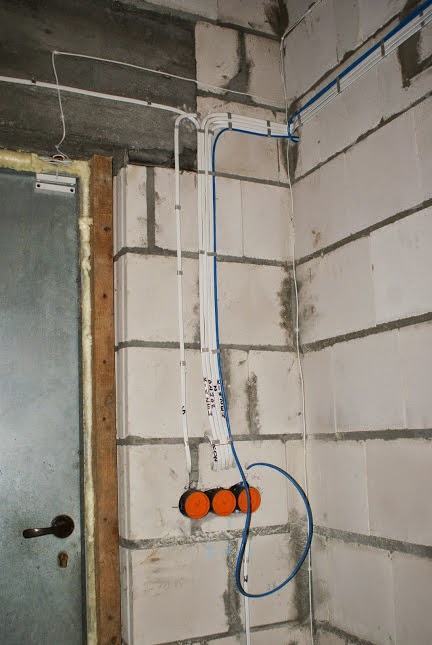
Do każdej puszki w ścianie w której będzie przełącznik od oświetlenia którym chcę sterować poprowadziłem dodatkową skrętkę. Wygląda to mniej więcej tak:

Do tak przygotowanej puszki można:
1.  podłączyć zwykły przełącznik - a tym samym korzystać z instalacji tradycyjnie
2. to co nas bardziej interesuje: 

umieścić w puszce przekaźnik, na przykład taki:

Przekaźnik musi być jak najmniejszy tak aby zmieścił się w puszce za przełącznikiem.
Taki przekaźnik można obciążyć prądem o maksymalnym natężeniu 10A, ale do większości zastosowań jest to w zupełności wystarczające.
Przewody (faza i zero), które normalnie podłączone są do przełącznika podłączamy do wyjścia przekaźnika, ponieważ to on będzie odpowiadał za zamykanie i rozłączanie obwodu.
Zwykły przełącznik musimy zamienić na przełącznik dzwonkowy (bezstanowy), ponieważ światło będziemy załączać chwilowym impulsem wysyłanym do mikrokontrolera. To Arduino będzie pamiętało aktualny stan żarówki (włączona/wyłączona) i w razie potrzeby będzie wysyłało sygnał załączenia/wyłączenia do przekaźnika.
Do sterowania całym obwodem wykorzystamy 5 żył z naszej skrętki:

Do przekaźnika:
 +5V
GND
Sygnał

Do przełącznika dzwonkowego:
+5V
Sygnał

Jeśli jest taka potrzeba napięcie +5V można puścić jedną żyłą i  rozdzielić je już w puszce na przekaźnik i przełącznik (daje nam to oszczędność jednej żyły), ale to dodatkowe kombinowanie w i tak już ciasnej puszce, więc wygodniejsze jest wykorzystanie dwóch przewodów z napięciem.

Cały schemat połączenia dla jednego przekaźnika i jednego przełącznika wygląda następująco:

Oczywiście podłączenie żarówki przedstawione jest w sposób poglądowy.

Każde dodatkowe urządzenie którym chcemy sterować należy podłączyć w sposób analogiczny.
Jak widać ze schematu jedno połączenie zajmuje dwa cyfrowe piny Arduino. Dlatego zdecydowałem się na wykorzystanie Arduino Mega (a dokładnie jego klona). Dzięki temu powinno się udać obsłużyć wszystkie urządzenia którymi zamierzam sterować za pomocą jednego Arduino.

Arduino zostanie umieszczone w szafce Rack znajdującej się w garażu. Tam zbiegają się wszystkie przewody.
Na razie wygląda to tak :)


Jak łatwo sobie wyobrazić podłączanie przełączników i przekaźników bezpośrednio do Arduino spowoduje dużą plątaninę przewodów. Dodatkowo będzie bardzo podatne na przypadkowe rozłączenia. Ewentualna wymiana uszkodzonego mikrokontrolera byłaby również bardzo kłopotliwa. Moja propozycja rozwiązania tego problemu oraz oprogramowanie dla arduino pojawią się w jednym z kolejnych wpisów.

Do kontroli stanu przekaźników z poziomu telefonu, tabletu  i przeglądarki wykorzystam OpenHab (http://www.openhab.org/) - świetne rozwiązanie na licencji OpeSource napisane w Javie.
Przetarłem już pierwsze ścieżki, więc o tym również będzie w kolejnych wpisach :)