niedziela, 30 marca 2014

Inteligentny dom sterowany za pomocą arduino - koncept

Przy okazji budowy domu zaplanowałem sobie kilka elementów, którymi można będzie sterować zdalnie - w dowolny sposób - telefonem, z przeglądarki, pilotem...

Dedykowane rozwiązania tego typu są strasznie kosztowne. Na szczęście na etapie budowy można położyć odpowiednie kable samemu a do sterowania wykorzystać chociażby Arduino.

Ja zaplanowałem głównie sterowanie oświetleniem. Dodatkowo będę mógł jeszcze sterować bramą garażową, bramą od ogrodzenia, elektrozaworem od nawadniania ogrodu i domofonem.

Zależało mi aby instalacja elektryczna w budynku była  standardowa - tak aby w przypadku większej awarii mikrokontrolera można było w prosty sposób wrócić do korzystania z niej w tradycyjny  sposób.

Wybrałem następujące rozwiązanie:
Do każdej puszki w ścianie w której będzie przełącznik od oświetlenia którym chcę sterować poprowadziłem dodatkową skrętkę. Wygląda to mniej więcej tak:
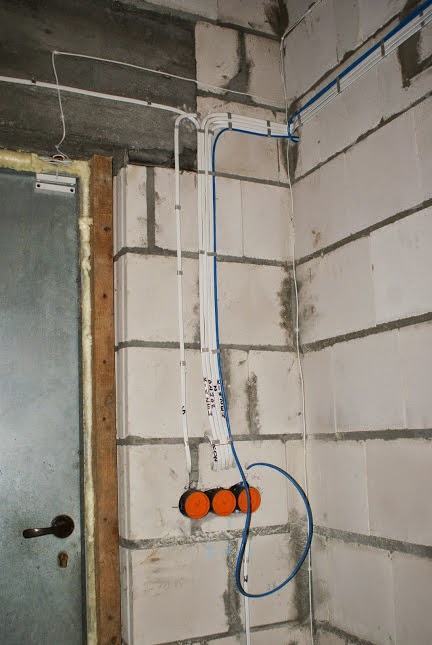
Do tak przygotowanej puszki można:
1.  podłączyć zwykły przełącznik - a tym samym korzystać z instalacji tradycyjnie
2. to co nas bardziej interesuje: 

umieścić w puszce przekaźnik, na przykład taki:

Przekaźnik musi być jak najmniejszy tak aby zmieścił się w puszce za przełącznikiem.
Taki przekaźnik można obciążyć prądem o maksymalnym natężeniu 10A, ale do większości zastosowań jest to w zupełności wystarczające.
Przewody (faza i zero), które normalnie podłączone są do przełącznika podłączamy do wyjścia przekaźnika, ponieważ to on będzie odpowiadał za zamykanie i rozłączanie obwodu.
Zwykły przełącznik musimy zamienić na przełącznik dzwonkowy (bezstanowy), ponieważ światło będziemy załączać chwilowym impulsem wysyłanym do mikrokontrolera. To Arduino będzie pamiętało aktualny stan żarówki (włączona/wyłączona) i w razie potrzeby będzie wysyłało sygnał załączenia/wyłączenia do przekaźnika.
Do sterowania całym obwodem wykorzystamy 5 żył z naszej skrętki:

Do przekaźnika:
 +5V
GND
Sygnał

Do przełącznika dzwonkowego:
+5V
Sygnał

Jeśli jest taka potrzeba napięcie +5V można puścić jedną żyłą i  rozdzielić je już w puszce na przekaźnik i przełącznik (daje nam to oszczędność jednej żyły), ale to dodatkowe kombinowanie w i tak już ciasnej puszce, więc wygodniejsze jest wykorzystanie dwóch przewodów z napięciem.

Cały schemat połączenia dla jednego przekaźnika i jednego przełącznika wygląda następująco:

Oczywiście podłączenie żarówki przedstawione jest w sposób poglądowy.

Każde dodatkowe urządzenie którym chcemy sterować należy podłączyć w sposób analogiczny.
Jak widać ze schematu jedno połączenie zajmuje dwa cyfrowe piny Arduino. Dlatego zdecydowałem się na wykorzystanie Arduino Mega (a dokładnie jego klona). Dzięki temu powinno się udać obsłużyć wszystkie urządzenia którymi zamierzam sterować za pomocą jednego Arduino.

Arduino zostanie umieszczone w szafce Rack znajdującej się w garażu. Tam zbiegają się wszystkie przewody.
Na razie wygląda to tak :)


Jak łatwo sobie wyobrazić podłączanie przełączników i przekaźników bezpośrednio do Arduino spowoduje dużą plątaninę przewodów. Dodatkowo będzie bardzo podatne na przypadkowe rozłączenia. Ewentualna wymiana uszkodzonego mikrokontrolera byłaby również bardzo kłopotliwa. Moja propozycja rozwiązania tego problemu oraz oprogramowanie dla arduino pojawią się w jednym z kolejnych wpisów.

Do kontroli stanu przekaźników z poziomu telefonu, tabletu  i przeglądarki wykorzystam OpenHab (http://www.openhab.org/) - świetne rozwiązanie na licencji OpeSource napisane w Javie.
Przetarłem już pierwsze ścieżki, więc o tym również będzie w kolejnych wpisach :)


niedziela, 26 stycznia 2014

Raspberry PI - sterowanie serwomechanizmem

W sieci można znaleźć co najmniej kilka metod sterowania serwomechanizmem za pomocą Raspberry PI.

Według mnie najwygodniejsze jest wykorzystanie biblioteki Servoblaster.

Biblioteka jest częścią pakietu PiBits, hostowanego na GitHub'ie.

Aby pobrać kod na Raspberry PI wykonujemy polecenie:

git clone https://github.com/richardghirst/PiBits/

Następnie przechodzimy do katalogu Servoblaster poleceniem:

cd PiBits/ServoBlaster/

Są dwie metody wykorzystania biblioteki. Może ona działać jako moduł jądra Linuksa, lub jako demon w przestrzeni użytkownika. Druga opcja jest według mnie zdecydowanie wygodniejsza i prostsza do wykorzystania, zatem zajmiemy się nią.

Na początek należy skompilować bibliotekę:

cd  user/
make

Po chwili będziemy mieli wykonywalny plik servod, którego opcje możemy wyświetlić poleceniem:

./servod --help

Możemy teraz przetestować działanie biblioteki uruchamiając ją poleceniem:

sudo ./servod

W tym momencie powinien być dostępny plik

/dev/servoblaster 

do którego będziemy wysyłać polecenia sterujące serwomechanizmami

Podłączmy zatem servo do Raspberry Pi
Pobór prądu serwomechanizmu jest zdecydowanie większy niż to co jest w stanie dostarczyć Raspberry PI, zatem w tym przypadku również konieczne jest wykorzystanie zewnętrznego źródła zasilania. Schemat podłączenia na płytce prototypowej wygląda następująco:


Bardzo ważne jest podłączenie servo i Raspberry PI do wspólnej masy.

Biblioteka servoblaster potrafi sterować maksymalnie ośmioma serwomechanizmami.
Mapowanie numerów silniczków na piny GPIO wygląda następująco:


0 on P1-7  GPIO-4
1 on P1-11 GPIO-17
2 on P1-12 GPIO-18
3 on P1-13 GPIO-21
4 on P1-15 GPIO-22
5 on P1-16 GPIO-23
6 on P1-18 GPIO-24
7 on P1-22 GPIO-25


Po podłączeniu serwomechanizmu możemy sprawdzić jego działanie.

Wydanie polecenia:


echo 0=50% > /dev/servoblaster

ustawi zerowe serwo - czyli to podłączone do pinu GPIO-4 (P1-7) w pozycję 50%.

Polecenie:

echo 1=10% > /dev/servoblaster


ustawi serwo nr 1 (pin GPIO-14) w pozycję 10%.
Można również podać komendę w postaci:

echo 0=150 > /dev/servoblaster

co spowoduje przesunięcie serwo nr 0 w pozycję 150 kroków.

Jeśli chcemy przesunąć serwomechanizm o względną wartość (czyli np o 20 kroków względem aktualnej pozycji), możemy wydać polecenie:

echo 0=+20 > /dev/servoblaster

Biblioteka ma dużo większe możliwości konfiguracji. Szczegóły można znaleźć w bardzo przejrzystej dokumentacji.

Do konfiguracji pozostała jeszcze jedna bardzo istotna rzecz - uruchamianie demona ./servod przy starcie Raspberry PI.

Aby to zrobić wydajemy polecenia:

cd /home/pi/PiBits/ServoBlaster/user/
sudo make install

Odpowiednie skrypty zostaną skopiowane do /etc/init.d i po restarcie komputera demon servod powinien wystartować automatycznie.

Działanie całego układu można zobaczyć na poniższym filmie:


sobota, 25 stycznia 2014

Raspberry Pi - sterowanie modułem laserowym

Kolejnym krokiem przy budowaniu zabawki dla kota jest sterowanie modułem laserowym przy pomocy Raspberry PI.

Niestety nie można podpiąć modułu laserowego bezpośrednio do wyjścia GPIO w RPI ponieważ jesteśmy w stanie wyciągnąć z niego prąd o maksymalnym natężeniu 16mA. Jest to zdecydowanie za mało do wysterowania modułu.

Pozostaje zatem zasilenie lasera z zewnętrznego źródła, i wykorzystanie Raspberry PI jedynie do wysłania sygnału włącz/wyłącz. Najprostsze jest zrobienie tego za pomocą tranzystora.

Schemat połączenia wygląda następująco:

Nie znalazłem symbolu modułu laserowego, wykorzystałem zatem diodę LED, pamiętać jednak należy że zwykłej diody LED nie można podłączać bezpośrednio do zasilania bez rezystora.

Dodatkowo przygotowałem schemat podłączenia na płytce prototypowej (tutaj również dioda LED zamiast modułu - przy podłączeniu zwykłego LED'a należy dodać dodatkowy rezystor)

Po złożeniu prototypu można sprawdzić jego działanie.
Wyjściami GPIO możemy sterować bezpośrednio z linii poleceń Raspberry PI.
Wydajemy polecenia które przygotują wyjście GPIO4 do sterowania:

sudo bash
cd /sys/class/gpio
echo 4 > export
cd gpio4
echo out > direction

i teraz aby włączyć laser wydajemy polecenie:

echo 1 > value
aby wyłączyć wydajemy polecenie

echo 0 > value
Całość można zobaczyć w działaniu na poniższym filmie:


niedziela, 19 stycznia 2014

Raspberry Pi - konfiguracja wifi z wiersza poleceń

Na potrzeby opisywanej we wcześniejszym wpisie zabawki dla sierściucha potrzebowałem czystej instalacji Raspbiana, którą następnie będę odpowiednio konfigurował.
Zakładam że system nie będzie korzystał z trybu graficznego, zatem wszystkie ustawienia trzeba wykonać z wiersza poleceń.

Na pierwszy ogień poszła konfiguracja wifi, ponieważ domyślnie Raspbian jest skonfigurowany jedynie do obsługi sieci przewodowej za pomocą DHCP.

Dotychczas zawsze modyfikowałem pliki konfiguracyjne ręcznie.
Należy wtedy odpowiednio zmodyfikować pliki:

/etc/network/interfaces

oraz

/etc/wpa_supplicant/wpa_supplicant.conf

Ostatnio natrafiłem jednak na narzędzie które pozwala skonfigurować połączenia bez żmudnego wpisywania parametrów w plikach. Jest to konsolowa wersja dość popularnego managera połączeń sieciowych WICD.

Zakładam że mamy dostępne Raspberry Pi z działającym przewodowym połączeniem internetowym, oraz podłączoną do USB kartą WiFi.
 
Na początku należy zainstalować odpowiedni pakiet. Robimy to poleceniem 

sudo apt-get install wicd-curses

Następnie uruchamiamy konfigurator poleceniem:

sudo wicd-curses

Powinniśmy wtedy zobaczyć aktualne połączenie sieciowe, oraz listę dostępnych sieci bezprzewodowych:


Teraz należy klawiszami kursora najechać na sieć bezprzewodową i (UWAGA!!!) wcisnąć strzałkę w prawo. W moim przypadku wciśnięcie enter powodowało zawieszenie sesji sesji ssh którą łączyłem się z laptopa do Raspberry Pi. Nie badałem co było przyczyną - mogło to być albo zerwanie połączeń sieciowych, albo zawieszenie Pi. Podejrzewam pierwszą przyczynę.

W każdym razie po wciśnięciu strzałki w prawo pojawi się ekran konfiguracji połączenia, gdzie musimy wybrać kofigurację IP, DNS, szyfrowanie itd.


Po zakończeniu wpisywania ustawień należy wcisnąć F10.

I to już cała konfiguracja. Można odpiąć kabel ethernet i po restarcie urządzenia Raspberry Pi powinno już działać z kartą wifi.

Ten sposób jest zdecydowanie wygodniejszy od ręcznej konfiguracji, chociaż trzeba mieć na uwadze że też może sprawiać pewne problemy.

wtorek, 29 października 2013

Przeróbka lampki halogenowej na lampkę LED

Ostatnio nasza Córcia zaczęła bać się ciemności. Zdecydowanie woli zasypiać przy świetle lampki. Gdy czasami budzi się w nocy jest spokojniejsza, kiedy ma zapalone światło. Żona twierdzi że mam węża w kieszeni i być może coś w tym jest, ponieważ zacząłem się zastanawiać co zrobić, żeby całonocne świecenie lampki nie miało zbyt dużego odzwierciedlenia w rachunkach za energię :). Oczywiście można pójść na łatwiznę, iść do sklepu i kupić lampkę diodową, ale jako że po projekcie sterownika oświetlenia schodów zostało mi trochę taśmy LED zacząłem kombinować w jaki sposób można byłoby ją wykorzystać. Miałem taśmę, miałem stary, nieużywany zasilacz 12V od jakiegoś urządzenia, które już dawno wyzionęło ducha. Pozostała jedynie kwestia obudowy. Nijak nie mogłem wymyślić dobrego rozwiązania. W końcu nasunęło mi się rozwiązanie chyba najbardziej oczywiste - przeróbka  lampki z której dotychczas korzystaliśmy. Jest to chyba dość popularna lampka SKOJIG z Ikei:


Lampka co prawda standardowo pobiera stosunkowo niewiele energii - ma 20-watową żarówkę halogenową, ale skoro można jeszcze to ograniczyć, to dlaczego nie... :)

Na początku rozkręciłem lampkę, żeby zobaczyć jak to wszystko wygląda od środka. Lampka po rozkręceniu prezentuje się tak:


Miałem również zrobić zdjęcie klosza, ale Córcia go zwinęła i jak widać bawiła się przy przeróbce równie dobrze jak ja:

Po rozebraniu lampki odmierzyłem kawałek taśmy LED, który jak najlepiej wpasowałby się w dolny obwód klosza lampki. Oczywiście należy pamiętać,  że taśmę LED można ciąć tylko w miejscach oznaczonych. Moją taśmę dało się ciąć co trzy diody. Szczęśliwie po docięciu taśmy okazało się że pasuje ona prawie idealnie. Znalazłem kawałek białego przewodu (aby nie był zbyt widoczny na tle białych wykończeń lampki) i przylutowałem do taśmy. Taśma na zewnętrznej stronie ma warstwę samoprzylepną przy pomocy której przymocowałem ją do obwodu klosza. Po podłączeniu do zasilacza 12V klosz prezentował się następująco:


Pozostała jeszcze kwestia wyprowadzenia przewodu zasilającego. Wstępny plan zakładał że gniazdo zasilania będzie umieszczone w kloszu, ale byłoby to mało estetyczne. Zdecydowanie lepszym pomysłem było gniazdo w podstawie lampki. W tym celu wywierciłem otwór w stojaku lampy i przeciągnąłem przez niego przewód zasilający:


Na tym etapie można było już skręcić klosz. wcześniej przykleiłem przewód do klosza klejem na gorąco aby przy przypadkowym pociągnięciu nie oderwać taśmy LED:


W podstawie wyciąłem otwór:


W którym umieściłem przylutowane wcześniej do przewodu gniazdo zasilające:


Gniazdo od wewnątrz również zalałem klejem na gorąco. Podstawa po skręceniu wygląda następująco:


Nadszedł czas próby generalnej:


Lampka świeci całkiem fajnie. Delikatnie słabiej niż oryginalna żarówka, ale mamy teraz model hybrydowy, więc jeśli jest zbyt ciemno (np do czytania dziecku bajek) można podłączyć dodatkowe oryginalne zasilanie. Wtedy jest moc... :). Efekt uboczny rozwiązania to ciemny pasek wokół klosza, ale załóżmy że jak to mawiają programiści "to nie bug tylko feature" :)

Od spodu świecąca lampka wygląda tak:

Podsumowując:

po przeróbce otrzymałem lampkę hybrydową, która w trybie oszczędnym pobiera poniżej 3W energii dając moc świetlną wystarczającą dla spokojniejszego snu naszej Córki. Koszt całej przeróbki wyniósł mnie dokładnie zero złotych, ponieważ wszystkie części miałem pod ręką. Zdaję sobie sprawę że przeróbka jest prosta i nie wymaga zbyt dużych umiejętności, ale akurat w moim przypadku okazała się bardzo użyteczna.

poniedziałek, 28 października 2013

Sterownik oświetlenia schodów na ATMEGA328P

EDIT: Po 10 latach powstała nowa wersja płytki. Możesz też kupić gotowe PCB nowej wersji, i zbudować sterownik samemu. Więcej szczegółów w tym wpisie: Sterownik oświetlenia schodów. Ciąg dalszy po prawie 10 latach :)

Jakiś czas temu natrafiłem na youtube na film, który pokazywał oświetlenie schodów za pomocą taśm LED. Spodobało mi się i stwierdziłem że w nowo budowanym domu też chcę coś takiego. Niestety autor filmu nie podał schematu, ani żadnych wskazówek. Trzeba zatem wymyślić coś samemu.

Zasada działania jest następująca:
Każdy stopień ma podklejoną około metrową taśmę LED. Do sterowania służą trzy włączniki dzwonkowe - jeden na górze, jeden na półpiętrze, jeden na dole.
Wciśnięcie przycisku na dole spowoduje płynne zapalanie się taśm od dołu do góry. Pojedyncze taśmy również powinny zapalać się płynnie, a nie na zasadzie stanu 0/1.
Po zapaleniu się taśm na wszystkich stopniach światło powinno palić się określoną ilość czasu (np minutę), po tym czasie stopnie powinny same płynnie się wygasić również od dołu do góry.

Układ powinien analogicznie zachowywać się po wciśnięciu przycisku na górze, z tym że kolejność zapalania i gaszenia stopni powinna być odwrotna - od góry do dołu. Przycisk na półpiętrze ma zapalać stopnie jednocześnie i w górę i w dół rozpoczynając od środka (w uproszczeniu - realnie będzie 5 stopni w górę a 13 w dół).

Jako że ostatnio trochę bawiłem się z Arduino stwierdziłem że będzie to dobry początek projektu.

Płynne rozjaśnianie można osiągnąć wykorzystując kanały typu PWM (Pulse Width Modulation).
Arduino UNO którym dysponowałem posiada jedynie 6 wyjść PWM. Do projektu potrzebowałem co najmniej 18.

Natrafiłem na układ TLC5940, który w bardzo prosty sposób można podłączyć do arduino. Poświęcając jedynie 5 cyfrowych pinów otrzymujemy 16 kanałów PWM, którymi możemy dowolnie sterować. Dodatkowo układy TLC5940 można łączyć ze sobą otrzymując kolejne kanały. Mnie wystarczyło połączenie dwóch układów. Dało mi to 32 kanały PWM, czyli dużo więcej niż potrzebowałem.

Dokładny opis i sposób połączenia arduino z TLC5940 można znaleźć na stronie

http://starter-kit.nettigo.pl/2012/01/tlc5940-czyli-co-najmniej-16-dodatkowych-pinow-pwm-w-arduino/

Złożenie układu na zwykłych diodach jest stosunkowo proste. Mogą działać na napięciu 5V, które standardowo mamy na wyjściach arduino.
Problem pojawia się gdy chcemy podłączyć taśmy LED, które do działania potrzebują napięcia 12V i sporo większego prądu, niż ten który arduino jest w stanie zapewnić. W tym przypadku do zasilania taśm będzie potrzebny odrębny zasilacz - 12V. Dodatkowo aby wysterować poszczególne taśmy niskim napięciem potrzebujemy tranzystorów oraz rezystorów podciągających ponieważ wyjścia układu TLC5940 są typu “otwarty kolektor” i przekazują tylko albo stan niski, albo nieustalony.

Nie pozostało zatem nic innego jak złożenie prototypu na zwykłych diodach LED - na początek na jednym układzie TLC5940:

Jak widać, działa całkiem sprawnie.

Po wstępnym sukcesie ze zwykłymi diodami zbudowałem prototyp już z taśmami LED. Tu już potrzebny był większy prąd. Do zasilania wykorzystałem zasilacz ATX przerobiony na zasilacz warsztatowy :)

Działało pięknie, ale podłączenie takiego "pająka" z przewodów do schodów byłoby mało praktyczne. Jedyną sensowną opcją było pozbycie się arduino i zbudowanie całego układu na jednej płytce drukowanej.  Trzeba przyznać że było to dla mnie spore wyzwanie. Był to mój pierwszy w życiu układ tego typu. Przerobiłem kilka tutoriali do Eagle'a w którym tworzyłem schemat i płytkę. W międzyczasie pojawiło się sporo innych problemów - chociażby zrobienie reduktora napięcia z 12V zasilających cały układ do 5V wymaganych przez ATMEGA328P i TLC5940. Wyzwaniem okazało się też zaprogramowanie ATMEGI. Kupiłem układy bez wgranego bootloadera co również okazało się dodatkową komplikacją. Ostatecznie stanęło na tym że wykorzystałem programator USBasp, do którego przygotowałem specjalną płytkę z podstawką pod ATMEGę dzięki którym teraz dość prosto mogę wgrywać zarówno bootloader jak i program docelowy (swoją drogą to chyba temat na odrębny wpis na blogu, ponieważ znalezienie kompletnych informacji na ten temat graniczy z cudem).


Poświęciłem sporo czasu zanim udało mi się osiągnąć w miarę sensowny wynik końcowy. W każdym razie oto rezultat:


Płytkę robiłem tzw. "metodą żelazkową", też pierwszy raz w życiu. Udało się za czwartym podejściem :D. Nie jest to cud techniki, pewnie elektronicy puryści będą na to patrzeć z lekkim ironicznym uśmiechem, ale jako że to mój pierwszy w życiu układ tego typu, jestem z niego dumny :).
Dom jeszcze nie jest gotowy, więc nie mogę zainstalować w miejscu docelowym. Jak tylko się uda, nie omieszkam podzielić się rezultatem :)

Jeśli ktoś chciałby odtworzyć taki układ, poniżej przedstawiam schemat elektroniczny, schemat płytki drukowanej, oraz kod źródłowy.
Kod jest w wersji roboczej, chwilowo na zasadzie "proof of concept". Docelowy kod powstanie już gdy układ zostanie zamontowany "produkcyjnie". Myślę że nie ma sensu dokładniejszego opisywania schematu. Jeśli ktoś będzie zainteresowany szczegółami, zapraszam do komentowania.


EDIT:

Wynik działania można zobaczyć tutaj: http://technika-laika.blogspot.com/2014/09/sterownik-oswietlenia-schodow-na.html

poniedziałek, 21 października 2013

Raspberry Pi i strumieniowanie video

Na potrzeby projektu Zabawka dla Sierściucha, którego koncepcję opisałem w jednym z poprzednich wpisów potrzebuję strumieniowania video w czasie rzeczywistym, dodatkowo w postaci którą można w prosty sposób osadzić na stronie WWW i to bez użycia flash'a.

Pytałem Wujka Google co wie na ten temat, ale okazało się że spektrum możliwości niestety nie jest zbyt szerokie. Zależało mi żeby rozwiązanie działało w miarę płynnie, nie miało dużych opóźnień no i oczywiście żeby dało się je uruchomić na Raspberry Pi.

Chyba najsensowniejsze rozwiązanie które znalazłem to MJPG-streamer.
W uproszczeniu można napisać, że pobiera on z kamery statyczne obrazy i kopiuje je do pamięci. Wtyczki wyjściowe potrafią przesłać te obrazy do przeglądarki tworząc animację. Potrafi wykorzystać sprzętową kompresję wbudowaną w kamery. Dzięki temu nie zużywa dużo pamięci ani mocy procesora.

Nie mam dedykowanej kamery do Raspberry Pi, więc wykorzystałem zwykłą najtańszą kamerę USB, przechwytującą video z rozdzielczością do 640x480. Rozwiązanie jest na tyle uniwersalne że później można wymienić kamerę na lepszą :)

Jako że Raspberry Pi oparte jest o architekturę ARM, w większości przypadków programy które nie są zawarte w dystrybucji którą zainstalowaliśmy nie mają dedykowanych pakietów. Pozostaje zatem zbudowanie ich ze źródeł. Na szczęście nie stanowi to większego problemu.

Na RPI zainstalowałem dystrybucję Raspbian, która bazuje na Debianie. W tym przypadku kompilacja będzie wymagała następujących kroków (zakładam że użytkownik zalogowany jest np na koncie "pi" - lub dowolnym innym bez uprawnień administratora):

Na początek musimy zainstalować wymagane zależności. Zrobimy to następującymi poleceniami:

sudo apt-get install subversion 
sudo apt-get install libv4l-dev 
sudo apt-get install libjpeg8-dev 
sudo apt-get install imagemagick

Następnie pobieramy kod źródłowy mjpeg-streamer'a bezpośrednio z repozytorium SVN:

svn checkout svn://svn.code.sf.net/p/mjpg-streamer/code/ mjpg-streamer-code 

Przechodzimy do katalogu w którym znajdują się pobrane źródła:

cd mjpg-streamer-code/mjpg-streamer 

i kompilujemy:

make USE_LIBV4L2=true clean all 

po miejmy nadzieję poprawnej kompilacji, trzeba zainstalować zbudowaną aplikację w systemie:

sudo make DESTDIR=/usr install 

tworzymy katalog dla obrazów:

sudo mkdir /var/www/mjpg_streamer
sudo chmod a+rw /var/www/mjpg_streamer

W tym momencie możemy już przetestować czy strumieniowanie działa.
Odpalamy polecenie:

mjpg_streamer -i "/usr/lib/input_uvc.so -d /dev/video0 -r 320x240 -f 15 -y" -o "/usr/lib/output_http.so -p 8090 -w /var/www/mjpg_streamer" 

które oznacza mniej więcej tyle, że rozpoczynamy strumieniowanie obrazu z urządzenia /dev/video0 (kamera usb) o rozdzielczości 320x240, z framerate 15 FPS używając kodeka YUYV (opcja -y), na porcie 8090 wykorzystując folder /var/www/mjpeg_streamer

W przypadku mojej kamery opcja -y była niezbędna -  kamera nie wspierała dekodowania MJPEG. W przypadku lepszych kamer powinno zadziałać bez tej opcji - co generalnie jest rozwiązaniem lepszym, ponieważ dekodowanie MJPEG jest podobno wydajniejsze od YUYV.

Żeby przetestować działanie strumienia trzeba spreparować sobie plik html w takiej postaci:

<html><body>
<img src="http://IP_RASPBERRY_PI:8090?action=stream">
</body></html>

I otworzyć go w przeglądarce. Okienko powinno zawierać obraz z kamery.

Gdy już mamy działający strumień, możemy przekonfigurować system aby strumieniowanie uruchamiało się automatycznie przy starcie.

W tym celu tworzymy plik stream.sh:

 sudo nano /usr/bin/stream.sh 

i dodajemy do niego polecenie uruchamiające strumień, czyli ponownie:

mjpg_streamer -i "/usr/lib/input_uvc.so -d /dev/video0 -r 320x240 -f 15 -y" -o "/usr/lib/output_http.so -p 8090 -w /var/www/mjpg_streamer" 


i zapisujemy plik. Nadajemy mu uprawnienia wykonywalne:

 sudo chmod a+x /usr/bin/stream.sh

i tworzymy dowiązanie symboliczne w /etc/init.d

 sudo ln -s /usr/bin/stream.sh /etc/init.d/stream.sh

Dodajemy utworzony skrypt do automatycznego startu poleceniem:

 sudo update-rc.d stream.sh defaults 94 6

W tym momencie po restarcie systemu strumień powinien być automatycznie dostępny.
Docelowo w projekcie to Raspberry ma serwować stronę WWW z obrazem wideo. Dlatego musimy zainstalować na malince Apache + PHP.

Wystarczy polecenie:
 sudo apt-get install php5 

Serwer Apache jest w zależnościach PHP więc zainstaluje się automatycznie.

Chcemy aby nasza strona docelowo była generowana dynamicznie, zatem zamieniamy statyczny plik index.html:

sudo rm /var/www/index.html

na plik /var/www/index.php o następującej zawartości:

Odpalenie w przeglądarce adresu:
http://IP_RASPBERRY_PI

powinno wyświetlić serwowane przez Malinkę wideo.

Z wstępnych testów wynika że przy strumieniowaniu przez WIFI obraz w rozdzielczości 320x240 przy 15 FPS działa praktycznie bez żadnych opóźnień. Strumień 640x480 przy 15FPS ma około 2-3 sekundy opóźnienia - co w praktyce może okazać się akceptowalnym wynikiem. Nie badałem jeszcze skąd te opóźnienia. Przyczyn może być kilka - wolne WIFI, słaba kamera bez obsługi MJPEG...
W każdym razie obciążenie CPU w Raspberry Pi jest praktycznie niezauważalne.

Jeśli macie lepsze propozycje przesyłania strumienia, chętnie się o nich dowiem - temat jest ciągle otwarty :)