wtorek, 23 września 2014

Sterownik oświetlenia schodów na ATMEGA328P - wdrożenie produkcyjne

EDIT: Po 10 latach powstała nowa wersja płytki. Możesz też kupić gotowe PCB nowej wersji, i zbudować sterownik samemu. Więcej szczegółów w tym wpisie: Sterownik oświetlenia schodów. Ciąg dalszy po prawie 10 latach :)

Ostatnio bardzo dużo się u mnie działo w temacie przeprowadzki do nowego domu, przez co niestety zaniedbałem trochę bloga. Mam jednak nadzieję że teraz znajdę trochę więcej czasu na nowe wpisy. Udało się produkcyjnie odpalić sterowanie oświetleniem za pomocą arduino i OpenHab. Wrażeniami z tego rozwiązania podzielę się jednak w kolejnych wpisach.
Dzisiaj chciałem pochwalić się działaniem sterownika oświetlenia schodów, o którym pisałem jakiś czas temu. Płytka leżała sobie od tego czasu w szufladzie i czekała aż schody będą gotowe.
Teraz już mogę pokazać końcowy rezultat. Warstwa sprzętowa pozostała bez zmian. Gruntownie zostało zmienione oprogramowanie. Wcześniejsza wersja nie przyjmowała żadnych sygnałów w trakcie zapalania / gaszenia oświetlenia. Obecnie nie ma już tego ograniczenia.
W projektach tego typu świetne jest to, że mając jedno rozwiązanie sprzętowe można zmieniać działanie układu jedynie modyfikując oprogramowanie układu ATMEGA.
Przykładowo - w trakcie korzystania z oświetlenia pojawiła się potrzeba zapalania światła na stałe, bez automatycznego gaszenia. W prosty sposób udało się osiągnąć efekt jedynie zmieniając program.
Fajne... :)


Jeśli macie jakieś pytania lub uwagi, piszcie w komentarzach
Pod tym adresem znajdziecie pliki Eagle ze schematem i płytką (pamiętajcie że płytkę trzeba "oblać masą" przed wydrukiem):

https://drive.google.com/file/d/0BzJpXXOh01BRcTc4YXRyOUJnR00/view?usp=sharing&resourcekey=0-QLeEtdx8OaUEFYTvnlSHrg
EDIT2: Załączam aktualny kod źródłowy:

niedziela, 29 czerwca 2014

OpenHab, arduino, inteligentny dom, sterowanie za pośrednictwem protokołu TCP

Jakiś czas temu obiecałem opisanie sterowania urządzeniami za pośrednictwem Arduino i OpenHab przy pomocy protokołu TCP.
Niestety nie jest to tak bezproblemowe jak mogłoby się wydawać, więc nie zdecydowałem się na wykorzystanie takiego rozwiązania w produkcyjnych warunkach, ale opiszę to co udało mi się ustalić. Być może komuś się przyda.

Zacznijmy zatem od początku.
W pierwszym kroku należy pobrać OpenHab RuntimeCore.
Znajdziemy je pod adresem http://www.openhab.org/downloads.html
Po rozpakowaniu archiwum zip, należy zajrzeć do katalogu configurations.
Konieczne będzie utworzenie tzw. sitemap'y. Jest to struktura głównego menu, w którym możemy grupować sobie urządzenia na przykład wg pomieszczeń w których się znajdują, czyli salon, łazienka, piętro itd. 
W moim przykładzie będę chciał sterować tylko jednym urządzeniem, załóżmy że będzie to taśma led w salonie.
Zatem moja sitemap'a będzie znajdowała się w pliku house.sitemap w podkatalogu sitemaps i będzie zawierała następujące wpisy:

sitemap Dom label="Menu główne"
{
Frame {
Group item=Salon label="Salon" icon="firstfloor"
}

}

Następnie musimy utworzyć plik house.items w podkatalogu items, gdzie określamy kontrolery naszych urządzeń. Dla naszego przypadku testowego będzie on wyglądał następująco:

Znalazł się w nim jeden element typu Switch, który może przyjmować wartości ON oraz OFF.
Następnie jest informacja iż obsługa przełącznika ma być realizowana za pośrednictwem protokołu TCP, oraz konfiguracja wyjściowa (elementy ze znakiem ">") i wejściowa (elementy ze znakiem "<").
Określone zostało również mapowanie komend które zostanie wykorzystane przy zmianie stanu przycisku. Mapowanie znajduje się w pliku salonled.map. Pliki mapowań umieszczamy w podkatalogu transform. Plik salonled.map w moim przypadku wygląda następująco:

ON=salonled#
OFF=salonled#

Oznacza to że zarówno przy komendzie "ON" (włączenie przełącznika), jak i przy komencie "OFF" (wyłączenie przełącznika) na adres 192.168.0.5:8888 (adres IP arduino) zostanie wysłany ciąg znaków "salonled#".

W ten sposób załatwione mamy sterowanie taśmą LED po stronie OpenHab. Co jednak w przypadku gdy stan oświetlenia zostanie zmieniony bez udziału OpenHab? Na przykład za pomocą przełącznika na ścianie? Konieczne jest aby informacja o zmianie stanu dotarła do OpenHab, aby mógł on wyświetlić użytkownikowi który może znajdować się daleko od domu aktualny stan oświetlenia.
Do tego wykorzystałem komunikację zwrotną, czyli OpenHab również będzie nasłuchiwał na wybranym porcie, a Arduino przy każdej zmianie stanu oświetlenia będzie wysyłało informację na podany numer IP.
W pliku house.items widać że mapowanie w konfiguracji wejściowej OpenHab zrobione jest za pośrednictwem JavaScriptu. Jest to spowodowane problemami na które w międzyczasie się natknąłem.
Założyłem że w przypadku załączenia oświetlenia Arduino wyśle komunikat salonled#1 a w przypadku wyłączenia salonled#0. Pomimo tego że obsłużyłem takie komendy w mapowaniu OpenHab konfiguracja nie działała poprawnie. Dopiero po analizie kodu źródłowego OpenHab'a i podłączeniu JavaScriptu który umożliwił wyświetlenie w log'u komunikatów które docierają do OpenHab okazało się że treść polecenia jest dużo dłuższa i uzupełniona pustymi znakami. Prawdopodobnie przesyłany był pełny bufor TCP - nie badałem tego tematu dokładniej.
Rozwiązaniem okazało się trim'owanie komunikatu i ręczne obsłużenie mapowania na odpowiedni stan przycisku. Udało się to osiągnąć następującym skryptem JS (OpenHab wspiera skrypty RHINO), który umieściłem w pliku salonled.js w podkatalogu transform:


Należy jeszcze włączyć obsługę TCP w OpenHab.
W tym celu należy pobrać dodatkowe plugin'y (OpenHab AddOns), a następnie plik org.openhab.binding.tcp-1.4.0.jar (lub inna wersja) skopiować do katalogu addons z serwera OpenHab.
W pliku configurations/openhab_default.cfg należy odkomentować linię

tcp:port=25001

Dzięki temu OpenHab będzie nasłuchiwał na porcie 25001
Teraz można uruchomić OpenHab skryptem startup.sh (lub startup.bat w przypadku Windows) upewniając się wcześniej że mamy zainstalowaną odpowiednią wersję javy.
Po chwili pod adresem;

http://localhost:8080/openhab.app?sitemap=house

dostępne powinno być menu główne naszej konfiguracji.

To już cała konfiguracja po stronie OpenHab. Pozostaje kod źródłowy po stronie Arduino.

Odsyłam tutaj do wpisu http://technika-laika.blogspot.com/2014/04/arduino-sterowanie-przekaznikiem-za.html gdzie jest pierwotna wersja kodu źródłowego, dokładniejszy opis i wyjaśnienie nazewnictwa plików.
Jedyne zmiany które się pojawiają to zmiany komunikacji zwrotnej w pliku network.ino:

oraz dodanie wysłania komunikatu zwrotnego w pliku salon_led.ino: Działanie całej kongfiguracji można zobaczyć na poniższym filmie:


 Generalnie zamierzony cel został osiągnięty, natomiast problemy na które się natknąłem, konieczność zrywania połączenia po obsłudze komunikatu, opóźnienia przy wznawianiu połączenia przez OpenHab powodują że nie polecam takiego rozwiązania w warunkach produkcyjnych. Być może ktoś z Was poradził sobie z tymi problemami. Jeśli tak, proszę o informację w komentarzach. Dużo ciekawiej zapowiada się komunikacja za pomocą mqtt którą postaram się zademonstrować w kolejnym wpisie.

poniedziałek, 7 kwietnia 2014

Inteligentny dom oparty na OpenHab - wstęp

OpenHab to oprogramowanie dzięki któremu możemy połączyć urządzenia domowe oparte na różnych technologiach i protokołach w jeden sprawnie działający system inteligentnego budynku.
Główną częścią OpenHab jest tzw. OpenHab Runtime. Jest to aplikacja webowa napisana w całości w Javie, działająca pod kontrolą serwera Jetty.

OpenHab Runtime działa w oparciu o zestaw plików konfiguracyjnych. Są to niestety pliki tekstowe, brak jest jakichkolwiek narzędzi do graficznej konfiguracji. Autorzy zapewnili jednak narzędzie o nazwie OpenHabDesigner bazujące na Eclipse IDE, które zapewni nam podświetlanie błędów, oraz kolorowanie i uzupełnianie składni plików konfiguracyjnych co jest dość dużą pomocą. Dodatkowo dość czytelne przykłady i nie najgorsza dokumentacja sprawiają że konfigurowanie nie jest takie straszne.

Dostępne są również aplikacje na iOS oraz na Androida pozwalające na sterowanie automatyką z poziomu telefonu lub tabletu.

Całość wydana jest na licencji Eclipse Public Licence, co oznacza że mamy pełny dostęp do kodu źródłowego.

Generalnie w instalacjach inteligentnych budynków dużym problemem jest niezgodność protokołów transmisji pomiędzy dostawcami poszczególnych rozwiązań. Mamy chociażby standardy KNX, z-Wave, Fritz i wiele innych.
Gdy zdecydujemy się na jedno z rozwiązań stajemy się na stałe przywiązani do jednej firmy, która zwykle każe sobie słono płacić za każde dodatkowe elementy.

OpenHab jest próbą rozwiązania tego problemu.
Spójrzmy najpierw na architekturę (schemat pobrany ze strony http://www.openhab.org/)

Jak widać na schemacie, podstawowym elementem systemu jest szyna zdarzeń (Event Bus). która jak sama nazwa wskazuje zarządza zdarzeniami zachodzącymi w systemie.
Generalnie wyróżnić należy dwa typy zdarzeń: commands - czyli komendy wydawane przez użytkownika (lub inne źródła), oraz state change czyli zdarzenie zmiany statusu danego elementu systemu.

Tworząc własną konfigurację przygotowujemy tzw. Sitemap'ę czyli plik w którym opisujemy interfejs użytkownika. Co ciekawe interfejs ten wygląda później identycznie na wszystkich urządzeniach - w przeglądarce, na telefonie lub tablecie.
Dodatkowo definiujemy listę elementów (items) kontrolujących nasz system. Mogą to być przełączniki, suwaki, pola tekstowe wyświetlające stan elementów systemu - na przykład temperaturę w pomieszczeniu i kilka innych. Dla każdego z tych elementów w konfiguracji określamy sposób komunikacji z odpowiednim urządzeniem (binding) - czy to będzie KNX, połączenie szeregowe, bluetooth, czy też połączenie TCP. Obecnie dostępnych jest kilkadziesiąt różnych protokołów. Istnieje również możliwość dopisywania nowych, dostosowanych do własnych potrzeb. Każdy z elementów ma zdefiniowane komendy sterujące (np dla elementu typu Switch komendy to ON oraz OFF). W konfiguracji umieścić należy dodatkowo mapowanie poleceń wysyłanych lub odbieranych z urządzenia zewnętrznego na odpowiednie komendy elementu OpenHab.

System daje nam  dużą dowolność jeśli chodzi o sposób zapisu zdarzeń  w systemie. Może być to proste logowanie w pliku tekstowym, ale też zapisywanie stanu czujników w bazie danych, oraz generowanie wykresów na podstawie wyników.

Możliwości konfiguracji OpenHab'a są na prawdę olbrzymie. Myślę że warto zapoznać się z konfiguracją demo którą można uruchomić bez instalowania aplikacji u siebie.

Ja dopiero zaczynam poznawać jego możliwości i w miarę postępów postaram się opisać tutaj moje doświadczenia. W pierwszej części pojawi się komunikacja z Arduino za pomocą TCP, która niestety nie okazała się bezproblemowa.

niedziela, 6 kwietnia 2014

Arduino - sterowanie przekaźnikiem za pomocą przełącznika lub przez sieć


Opisane w poniższym wpisie elementy możesz zakupić na aliexpres. Poniższe linki to linki afiliacyjne. Skorzystanie z nich Ciebie nic dodatkowo nie kosztuje a ja otrzymam niewielką prowizję która wspomoże rozwój tego bloga. Dzięki!

Przekaźnik: http://ali.pub/2hk8br
Klon Arduino mega: http://ali.pub/2hk94c
Ethernet shield: http://ali.pub/2hk97n

poprzednim wpisie opisałem mój pomysł na stosunkowo wygodne podłączenie do arduino przekaźników oraz przełączników. Tym razem pokażę jak takie połączenie można wykorzystać w praktyce. Jak pewnie zauważyliście na zdjęciach, dołączyłem do mojego arduino ethernet shield dzięki któremu będzie możliwe sterowanie urządzeniami za pośrednictwem sieci ethernet.

Przykład który pokażę pozwala na załączenie lub wyłączenie przekaźnika za pomocą przycisku dzwonkowego, lub za pomocą pakietu TCP o odpowiedniej treści.
Jeśli będziemy potrafili załączyć przekaźnik pakietem TCP, będziemy mogli sterować nim z poziomu dowolnego urządzenia - z komputera, telefonu, tabletu...

Przypuśćmy że chcemy sterować przekaźnikiem załączającym oświetlenie LED w salonie.

Program sterujący dla przejrzystości podzieliłem na 3 pliki:

1. _01_homeController.ino
Jest to główny plik zawierający funkcję inicjującą oraz pętlę główną
2.  _02_salon_led.ino
W tym pliku zawarta jest obsługa przycisku oraz przekaźnika
3. _03_network.ino
W tym pliku zawarta jest obsługa połączenia sieciowego
Wydaje mi się że kod jest dość przejrzysty i czytelny. Nie będę zatem opisywał go linia po linii.

Zwróćcie uwagę na nazewnictwo plików które zastosowałem. Arduino IDE sortuje zakładki w projekcie w sposób alfabetyczny. Na początku nazwałem pliki

salon_led.ino
network.ino

zakładka z plikiem network.ino ustawiła się przed zakładką salon_led.ino

otrzymywałem wtedy błąd "SALON_LED_REMOTE_COMMAND was not declared in this scope" w linii 55'tej pliku network.ino.
Nie pomaga tutaj żadne include'owanie plików. Jedyne co pomogło to przeorganizowanie zakładek. Dziwne... Ale tak jest :).
Podłączony układ wygląda następująco:

Działanie całego układu najlepiej zobrazuje poniższy film:

Komunikację sieciową z Arduino trochę ławiej byłoby zrobić za pomocą pakietów UDP, chciałem jednak żeby ten wpis był wstępem do sterowania urządzeniami poprzez OpenHab a niestety natrafiłem na problemy z połączeniem OpenHab i Arduino za pośrednictwem UDP.

sobota, 5 kwietnia 2014

Inteligentny dom sterowany za pomocą Arduino - podłączanie przewodów do mikrokontrolera


Opisane w poniższym wpisie elementy możesz zakupić na aliexpres. Poniższe linki to linki afiliacyjne. Skorzystanie z nich Ciebie nic dodatkowo nie kosztuje a ja otrzymam niewielką prowizję która wspomoże rozwój tego bloga. Dzięki!

Przekaźnik: http://ali.pub/2hk8br
Klon Arduino mega: http://ali.pub/2hk94c
Ethernet shield: http://ali.pub/2hk97n


Jak pisałem w poprzednim wpisie zwykłe podłączenie czujników do Arduino za pomocą pojedynczych przewodów jest bardzo podatne na przypadkowe rozłączenia. Przy połączeniu dwóch czy trzech elementów nie ma to większego znaczenia. Ja szacuję że będę wykorzystywał około 20 cyfrowych pinów. W przypadku gdybym musiał odłączyć arduino (a nastepnie podłączyć ponownie) o pomyłkę byłoby bardzo prosto. Okazałoby się wtedy że na przykład przełącznikiem od światła w salonie włączam nawadnianie ogrodu... Mało kusząca wizja, szczególnie dla osoby która akurat wtedy leżałaby na trawniku :)

Jedynym sensownym rozwiązaniem które mi przyszło do głowy jest zaprojektowanie odpowiedniej płytki która odseparuje błędogenne połączenia od samego mikrokontrolera.

U mnie najwięcej będzie połączeń typu - jeden pin do przekaźnika i jeden do przełącznika który nim będzie sterował. Pod tym kątem projektowałem płytkę. Powstała ona w programie Eagle i wygląda następująco:


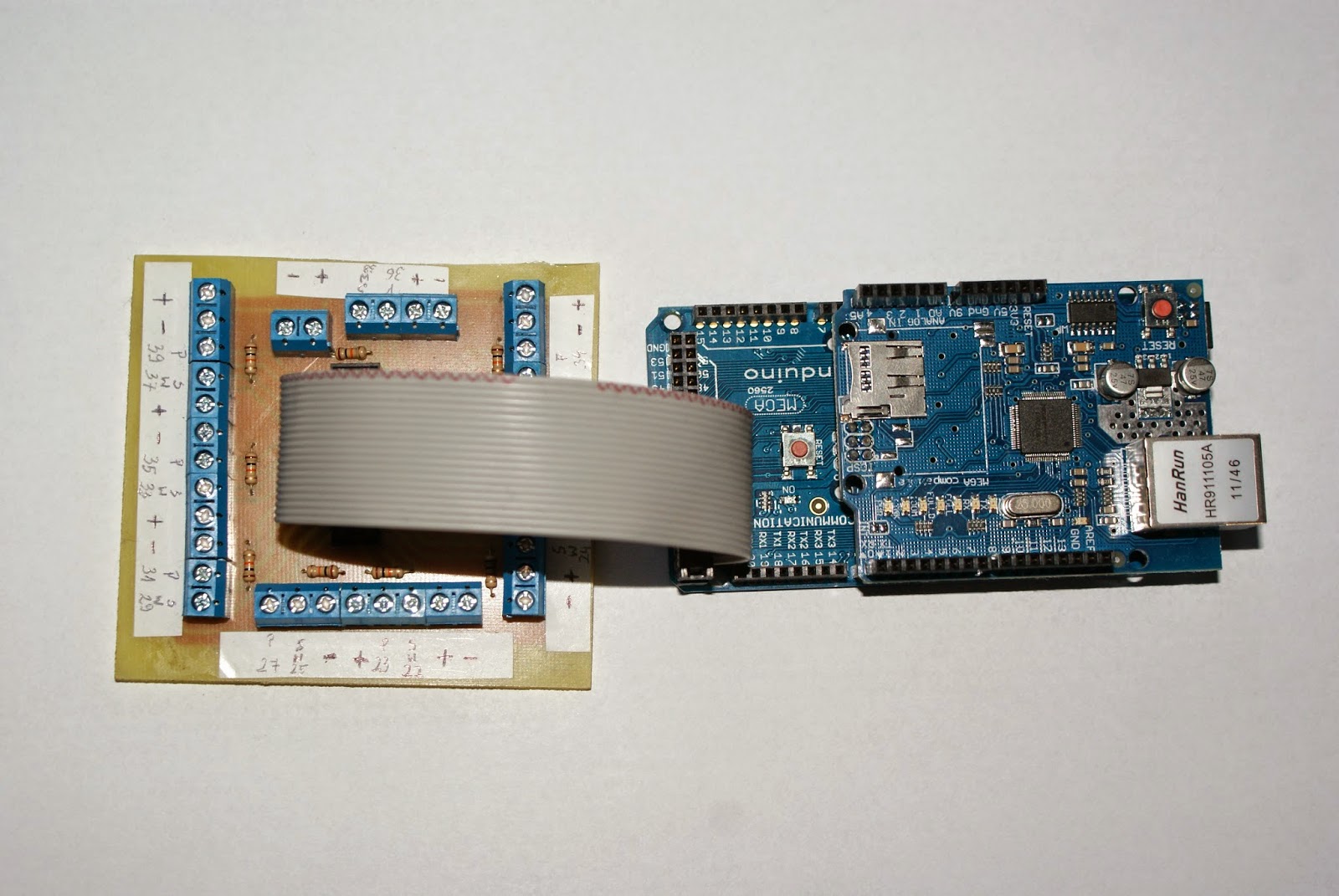
Do połączeń przewodów sygnałowych wykorzystałem złącza ARK. Do połączenia płytki z Arduino wykorzystałem 20-żyłową taśmę IDC.

Płytka po wytrawieniu wygląda tak:


Nie jest to jeszcze wersja finalna. Krawędzie nie zostały wyrównane i wyszlifowane, ale na to przyjdzie jeszcze czas.
Po podłączeniu do Arduino całość wygląda tak:

Na płytce znalazło się 9 kanałów. Każdy kanał to:
 +5V
GND
Sygnał do przekaźnika
Sygnał do przełącznika (poprzez rezystor podpięty do masy).

Do każdego z kanałów będzie podpięta jedna skrętka od jednego urządzenia którym będę sterował.

Problem pojawił się z połączeniem taśmy z Arduino. Nie znalazłem niestety gniazda IPC z męską końcówką. Postanowiłem zatem wykorzystać zwykłe goldpiny z których powyjmowałem bolce i powkładałem je w odpowiednie wejścia w Arduino. Przed podłączeniem wtyczki wygląda to tak:


Wbrew pozorom całe połączenie trzyma się dość stabilnie i działa bez zarzutu. Jeśli macie inny pomysł na takie połączenie proszę o informację :).
Niestety przy projektowaniu płytki nie udało mi się uniknąć błędów. Planowałem że taśma zostanie podłączona do Arduino od skrajnej lewej strony patrząc z tyłu płytki, zaczynając od dwóch pinów z masą. Dlatego też dwa skrajne piny na mojej płytce są podpięte do masy. Takie rozwiązanie pozwalało mi w przyszłości w razie potrzeby podłączyć obok drugą podobną płytkę. I wszystko działa świetnie dopóki nie podłączam do Arduino Ethernet Shielda, który jak się później dowiedziałem blokuje piny 50, 51, 52, 53. Przy takim połączeniu tracę zatem możliwość sterowania dwoma z dziewięciu przekaźników. Dlatego zdecydowałem się na wpięcie taśmy od prawej strony Arduino (zaczynając od pinu 22) nie podłączając dwóch ostatnich pinów (GND). Minusem tego rozwiązania jest to że masę pomiędzy Arduino a płytką muszę podłączyć  odrębnym przewodem. Nie jest to większy problem ponieważ przewidziałem dodatkowe złącze ARK na +5V i GND. Plusem natomiast jest to, że mamy dostępne wszystkie 9 kanałów zaprojektowanych na płytce - możemy więc sterować 9-cioma urządzeniami.

Na chwilę obecną takie połączenie jest dla mnie wystarczające. Jeśli będzie taka potrzeba, konieczne będzie wykonanie drugiej płytki z wyeliminowanym błędem.

Podsumowując:
Dzięki wykorzystaniu takiej płytki skrętki wpięte  będą do złącz typu ARK, które zapewniają trwałe i solidne połączenie. Połączenie z Arduino będzie wykonane za pomocą jednej taśmy (i masy - co da się w razie potrzeby wyeliminować). Ewentualna wymiana mikrokontrolera powinna zatem odbyć się w sposób szybki i bezproblemowy co w środowisku "produkcyjnym" jest bardzo istotne :).

niedziela, 30 marca 2014

Inteligentny dom sterowany za pomocą arduino - koncept

Przy okazji budowy domu zaplanowałem sobie kilka elementów, którymi można będzie sterować zdalnie - w dowolny sposób - telefonem, z przeglądarki, pilotem...

Dedykowane rozwiązania tego typu są strasznie kosztowne. Na szczęście na etapie budowy można położyć odpowiednie kable samemu a do sterowania wykorzystać chociażby Arduino.

Ja zaplanowałem głównie sterowanie oświetleniem. Dodatkowo będę mógł jeszcze sterować bramą garażową, bramą od ogrodzenia, elektrozaworem od nawadniania ogrodu i domofonem.

Zależało mi aby instalacja elektryczna w budynku była  standardowa - tak aby w przypadku większej awarii mikrokontrolera można było w prosty sposób wrócić do korzystania z niej w tradycyjny  sposób.

Wybrałem następujące rozwiązanie:
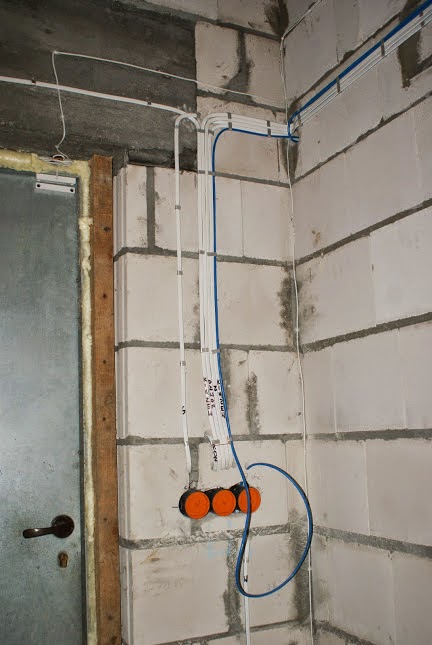
Do każdej puszki w ścianie w której będzie przełącznik od oświetlenia którym chcę sterować poprowadziłem dodatkową skrętkę. Wygląda to mniej więcej tak:

Do tak przygotowanej puszki można:
1.  podłączyć zwykły przełącznik - a tym samym korzystać z instalacji tradycyjnie
2. to co nas bardziej interesuje: 

umieścić w puszce przekaźnik, na przykład taki:

Przekaźnik musi być jak najmniejszy tak aby zmieścił się w puszce za przełącznikiem.
Taki przekaźnik można obciążyć prądem o maksymalnym natężeniu 10A, ale do większości zastosowań jest to w zupełności wystarczające.
Przewody (faza i zero), które normalnie podłączone są do przełącznika podłączamy do wyjścia przekaźnika, ponieważ to on będzie odpowiadał za zamykanie i rozłączanie obwodu.
Zwykły przełącznik musimy zamienić na przełącznik dzwonkowy (bezstanowy), ponieważ światło będziemy załączać chwilowym impulsem wysyłanym do mikrokontrolera. To Arduino będzie pamiętało aktualny stan żarówki (włączona/wyłączona) i w razie potrzeby będzie wysyłało sygnał załączenia/wyłączenia do przekaźnika.
Do sterowania całym obwodem wykorzystamy 5 żył z naszej skrętki:

Do przekaźnika:
 +5V
GND
Sygnał

Do przełącznika dzwonkowego:
+5V
Sygnał

Jeśli jest taka potrzeba napięcie +5V można puścić jedną żyłą i  rozdzielić je już w puszce na przekaźnik i przełącznik (daje nam to oszczędność jednej żyły), ale to dodatkowe kombinowanie w i tak już ciasnej puszce, więc wygodniejsze jest wykorzystanie dwóch przewodów z napięciem.

Cały schemat połączenia dla jednego przekaźnika i jednego przełącznika wygląda następująco:

Oczywiście podłączenie żarówki przedstawione jest w sposób poglądowy.

Każde dodatkowe urządzenie którym chcemy sterować należy podłączyć w sposób analogiczny.
Jak widać ze schematu jedno połączenie zajmuje dwa cyfrowe piny Arduino. Dlatego zdecydowałem się na wykorzystanie Arduino Mega (a dokładnie jego klona). Dzięki temu powinno się udać obsłużyć wszystkie urządzenia którymi zamierzam sterować za pomocą jednego Arduino.

Arduino zostanie umieszczone w szafce Rack znajdującej się w garażu. Tam zbiegają się wszystkie przewody.
Na razie wygląda to tak :)


Jak łatwo sobie wyobrazić podłączanie przełączników i przekaźników bezpośrednio do Arduino spowoduje dużą plątaninę przewodów. Dodatkowo będzie bardzo podatne na przypadkowe rozłączenia. Ewentualna wymiana uszkodzonego mikrokontrolera byłaby również bardzo kłopotliwa. Moja propozycja rozwiązania tego problemu oraz oprogramowanie dla arduino pojawią się w jednym z kolejnych wpisów.

Do kontroli stanu przekaźników z poziomu telefonu, tabletu  i przeglądarki wykorzystam OpenHab (http://www.openhab.org/) - świetne rozwiązanie na licencji OpeSource napisane w Javie.
Przetarłem już pierwsze ścieżki, więc o tym również będzie w kolejnych wpisach :)


niedziela, 26 stycznia 2014

Raspberry PI - sterowanie serwomechanizmem

W sieci można znaleźć co najmniej kilka metod sterowania serwomechanizmem za pomocą Raspberry PI.

Według mnie najwygodniejsze jest wykorzystanie biblioteki Servoblaster.

Biblioteka jest częścią pakietu PiBits, hostowanego na GitHub'ie.

Aby pobrać kod na Raspberry PI wykonujemy polecenie:

git clone https://github.com/richardghirst/PiBits/

Następnie przechodzimy do katalogu Servoblaster poleceniem:

cd PiBits/ServoBlaster/

Są dwie metody wykorzystania biblioteki. Może ona działać jako moduł jądra Linuksa, lub jako demon w przestrzeni użytkownika. Druga opcja jest według mnie zdecydowanie wygodniejsza i prostsza do wykorzystania, zatem zajmiemy się nią.

Na początek należy skompilować bibliotekę:

cd  user/
make

Po chwili będziemy mieli wykonywalny plik servod, którego opcje możemy wyświetlić poleceniem:

./servod --help

Możemy teraz przetestować działanie biblioteki uruchamiając ją poleceniem:

sudo ./servod

W tym momencie powinien być dostępny plik

/dev/servoblaster 

do którego będziemy wysyłać polecenia sterujące serwomechanizmami

Podłączmy zatem servo do Raspberry Pi
Pobór prądu serwomechanizmu jest zdecydowanie większy niż to co jest w stanie dostarczyć Raspberry PI, zatem w tym przypadku również konieczne jest wykorzystanie zewnętrznego źródła zasilania. Schemat podłączenia na płytce prototypowej wygląda następująco:


Bardzo ważne jest podłączenie servo i Raspberry PI do wspólnej masy.

Biblioteka servoblaster potrafi sterować maksymalnie ośmioma serwomechanizmami.
Mapowanie numerów silniczków na piny GPIO wygląda następująco:


0 on P1-7  GPIO-4
1 on P1-11 GPIO-17
2 on P1-12 GPIO-18
3 on P1-13 GPIO-21
4 on P1-15 GPIO-22
5 on P1-16 GPIO-23
6 on P1-18 GPIO-24
7 on P1-22 GPIO-25


Po podłączeniu serwomechanizmu możemy sprawdzić jego działanie.

Wydanie polecenia:


echo 0=50% > /dev/servoblaster

ustawi zerowe serwo - czyli to podłączone do pinu GPIO-4 (P1-7) w pozycję 50%.

Polecenie:

echo 1=10% > /dev/servoblaster


ustawi serwo nr 1 (pin GPIO-14) w pozycję 10%.
Można również podać komendę w postaci:

echo 0=150 > /dev/servoblaster

co spowoduje przesunięcie serwo nr 0 w pozycję 150 kroków.

Jeśli chcemy przesunąć serwomechanizm o względną wartość (czyli np o 20 kroków względem aktualnej pozycji), możemy wydać polecenie:

echo 0=+20 > /dev/servoblaster

Biblioteka ma dużo większe możliwości konfiguracji. Szczegóły można znaleźć w bardzo przejrzystej dokumentacji.

Do konfiguracji pozostała jeszcze jedna bardzo istotna rzecz - uruchamianie demona ./servod przy starcie Raspberry PI.

Aby to zrobić wydajemy polecenia:

cd /home/pi/PiBits/ServoBlaster/user/
sudo make install

Odpowiednie skrypty zostaną skopiowane do /etc/init.d i po restarcie komputera demon servod powinien wystartować automatycznie.

Działanie całego układu można zobaczyć na poniższym filmie: