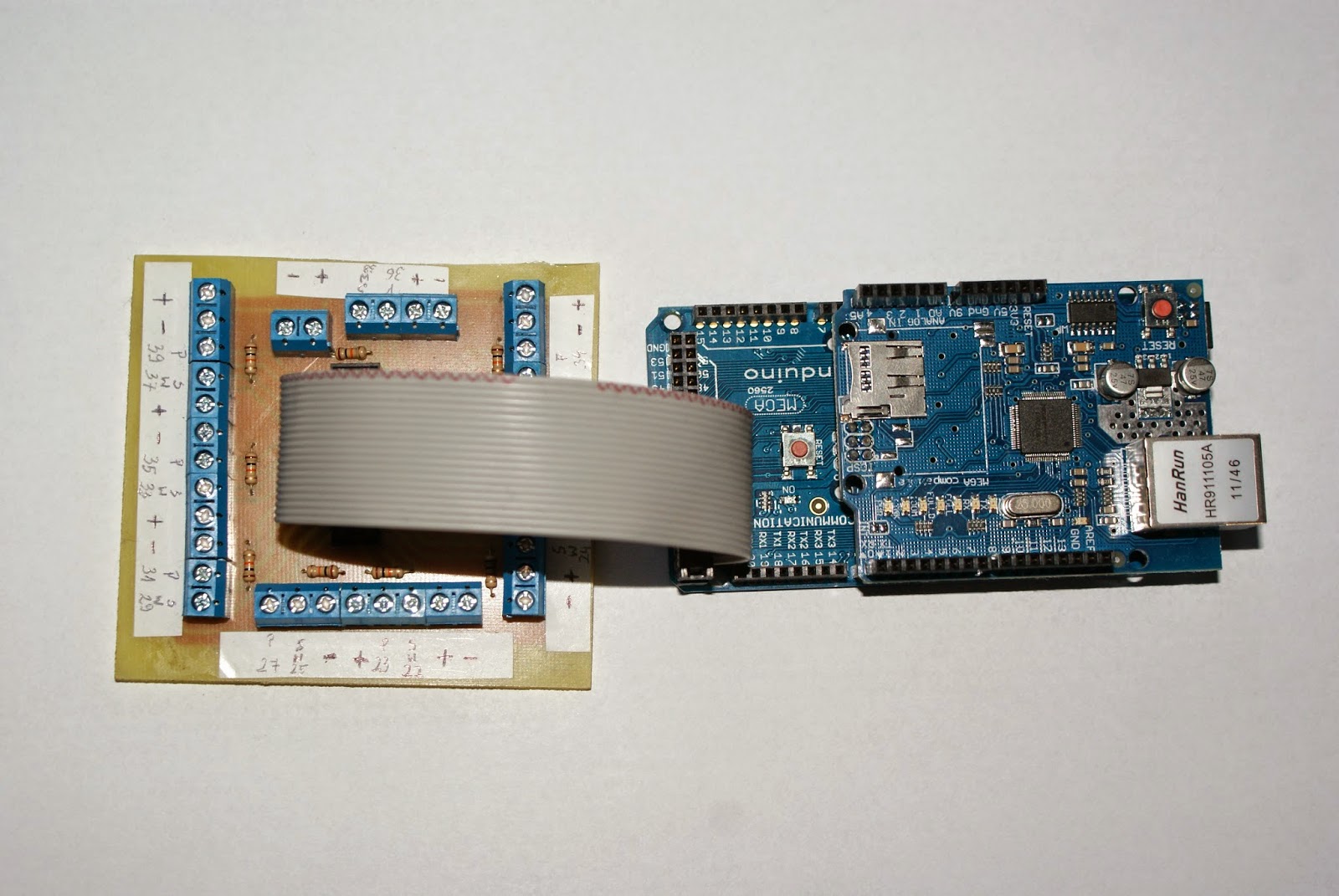
Klon arduino możesz zakupić tanio na aliexpres. Poniższy link to link afiliacyjny. Skorzystanie z niego Ciebie nic dodatkowo nie kosztuje a ja otrzymam niewielką prowizję która wspomoże rozwój tego bloga. Dzięki!


http://ali.pub/2hk8rp
Jak już pisałem wcześniej komunikacja arduino z OpenHab za pomocą TCP nie sprawdziła się w praktyce. Za to z czystym sumieniem mogę stwierdzić że komunikacja za pomocą MQTT działa znakomicie.
Przy takim rozwiązaniu dochodzi jednak dodatkowa warstwa pośrednia - broker.
W uproszczeniu można powiedzieć że broker zajmuje się rozprowadzaniem komunikatów do zainteresowanych klientów.
Rozwiązanie to działa na zasadzie mechanizmu Publish - subscribe.
Odpowiednie urządzenia mogą publikować (Publish) komunikaty w danym temacie (TOPIC). Klienci podłączają się do brokera informując go że są zainteresowani (subscribe) komunikatami z danego tematu.
Przenosząc to na płaszczyznę automatyki domowej ja zastosowałem następującą architekturę:
Na Raspberry PI zainstalowałem broker MQTT. Najpopularniejszym brokerem obecnie jest chyba Mosquitto.
Aby zainstalować mosquitto należy wykonać następujące polecenie:
sudo apt-get install mosquitto mosquitto-clients
Po instalacji pojawi się katalog:
/etc/mosquitto
w którym znajduje się plik konfiguracyjny brokera
mosquitto.conf
Wystarczy bardzo prosta konfiguracja:
Jak widać z powodu bezpieczeństwa wyłączyłem anonimowy dostęp do brokera. W tym przypadku należy utworzyć plik
/etc/mosquitto/password_file
,w którym zapiszemy login i hasło do brokera z którego będą korzystać Arduino i OpenHab.
Plik powinien zawierać wpis w postaci:
login:hasło
Teraz należy zrestartować broker poleceniem:
/etc/init.d/mosquitto restart
Następnie można przetestować działanie brokera. Dostępne są dwa programy:
mosquitto_sub
do obsługi subskrypcji oraz
mosquitto_pub
do obsługi publikowania.
Na początku należy uruchomić polecenie:
mosquitto_sub -h localhost -u login -P hasło -t /house
co oznacza że utworzyliśmy klienta który podłączył się do brokera na serwerze localhost przy użyciu loginu "login" i hasła "hasło" (zdefiniowanych w pliku password_file). Klient subskrybował wszystkie wiadomości w temacie (TOPIC) /house.
Po wykonaniu polecenia klient oczekuje na komunikaty.
W drugiej konsoli należy uruchomić polecenie:
mosquitto_pub -h localhost -u login -P hasło -t /house -m test
Oznacza to że na brokerze pod adresem localhost opublikowaliśmy wiadomość o treści "test" w temacie /house
Jeśli wszystko wykonaliśmy poprawnie na konsoli na której uruchomiliśmy mosquitto_sub powinna pojawić się zawartość wiadomości, czyli "test"
Dla eksperymentu można uruchomić kilka klientów mosquitto_sub nasłuchujących dany "topic". Na wszystkich jednocześnie powinna pojawić się treść opublikowanego komunikatu
Mając działający broker można przystąpić do konfiguracji OpenHab.
W tym celu należy przekopiować plik jar o nazwie
org.openhab.bindings.mqtt-1.5.0.jar (numer wersji może być inny)
do katalogu addons serwera openhab.
W pliku konfiguracyjnym
configuration/openhab_default.cfg
należy dopisać następujące linie:
Załóżmy że chcemy sterować halogenem. W tym przypadku plik
configurations/items/house.items
powinien wyglądać następująco:
Oznacza to że w naszej konfiguracji mamy jeden przełącznik odpowiadający za załączanie halogena.
Załączenie przełącznika OPUBLIKUJE wiadomość o treści "halogen#1" na brokerze mqtt w topic'u "/house". Wyłączenie przełącznika OPUBLIKUJE wiadomość o treści "halogen#0" na brokerze mqtt również w topic'u "/house"
Dodatkowo obsługa tego przełącznika SUBSKRYBUJE topic /houseIn na tym samym brokerze.
W pliku
transform/halogen.map
powinno znaleźć się mapowanie treści otrzymanej wiadomości na stan przełącznika.
Plik powinien mieć następującą zawartość:
halogen#1=ON
halogen#0=OFF
Nasłuchiwanie służy do aktualizacji stanu przełącznika. Pamiętajmy że halogen można zapalić również zwykłym przełącznikiem na ścianie. Wówczas OpenHab powinien się o tym dowiedzieć aby wyświetlić odpowiedni stan przełącznika.
To cała konfiguracja po stronie OpenHab. Należy tylko zrestartować usługę.
Pozostaje jeszcze obsługa po stronie mikrokontrolera.
Bibliotek do obsługi mqtt na arduino jest kilka. Ja wykorzystałem bibliotekę PubSubClient którą znalazłem pod adresem:
http://knolleary.net/arduino-client-for-mqtt/
Poniżej przedstawiam fragmenty kodu które obrazują zasadę działania:
Nie jest to kompletny kod, ponieważ całość wraz z obsługą wszystkich przekaźników które mam obecnie jest zbyt duża żeby wklejać je na bloga. Większe fragmenty publikowane były już w poprzednich wpisach. Myślę że osoby obeznane z tematem bez problemu powinny poradzić sobie z wykorzystaniem podanych fragmentów. W przypadku pytań piszcie w komentarzach.
Jedyny fragment który sprawiał problemy to okolice wiersza 45. Po pewnym czasie od momentu restartu arduino przy wciskaniu przełączników sprzętowych przestawały dochodzić potwierdzenia do OpenHab. Okazało się że z jakichś nieokreślonych powodów było zrywane połączenie między Arduino a MQTT. Dodanie sprawdzania stanu i ponownego połączenia w przypadku gdy połączenie nie było aktywne rozwiązało problem.
Po tych zmianach cały układ działa bardzo stabilnie i myślę że można stwierdzić że można go z powodzeniem wykorzystywać w warunkach produkcyjnych
configurations/items/house.items
powinien wyglądać następująco:
Oznacza to że w naszej konfiguracji mamy jeden przełącznik odpowiadający za załączanie halogena.
Załączenie przełącznika OPUBLIKUJE wiadomość o treści "halogen#1" na brokerze mqtt w topic'u "/house". Wyłączenie przełącznika OPUBLIKUJE wiadomość o treści "halogen#0" na brokerze mqtt również w topic'u "/house"
Dodatkowo obsługa tego przełącznika SUBSKRYBUJE topic /houseIn na tym samym brokerze.
W pliku
transform/halogen.map
powinno znaleźć się mapowanie treści otrzymanej wiadomości na stan przełącznika.
Plik powinien mieć następującą zawartość:
halogen#1=ON
halogen#0=OFF
Nasłuchiwanie służy do aktualizacji stanu przełącznika. Pamiętajmy że halogen można zapalić również zwykłym przełącznikiem na ścianie. Wówczas OpenHab powinien się o tym dowiedzieć aby wyświetlić odpowiedni stan przełącznika.
To cała konfiguracja po stronie OpenHab. Należy tylko zrestartować usługę.
Pozostaje jeszcze obsługa po stronie mikrokontrolera.
Bibliotek do obsługi mqtt na arduino jest kilka. Ja wykorzystałem bibliotekę PubSubClient którą znalazłem pod adresem:
http://knolleary.net/arduino-client-for-mqtt/
Poniżej przedstawiam fragmenty kodu które obrazują zasadę działania:
Nie jest to kompletny kod, ponieważ całość wraz z obsługą wszystkich przekaźników które mam obecnie jest zbyt duża żeby wklejać je na bloga. Większe fragmenty publikowane były już w poprzednich wpisach. Myślę że osoby obeznane z tematem bez problemu powinny poradzić sobie z wykorzystaniem podanych fragmentów. W przypadku pytań piszcie w komentarzach.
Jedyny fragment który sprawiał problemy to okolice wiersza 45. Po pewnym czasie od momentu restartu arduino przy wciskaniu przełączników sprzętowych przestawały dochodzić potwierdzenia do OpenHab. Okazało się że z jakichś nieokreślonych powodów było zrywane połączenie między Arduino a MQTT. Dodanie sprawdzania stanu i ponownego połączenia w przypadku gdy połączenie nie było aktywne rozwiązało problem.
Po tych zmianach cały układ działa bardzo stabilnie i myślę że można stwierdzić że można go z powodzeniem wykorzystywać w warunkach produkcyjnych